Kupci
Podmeni Kupci služi za pregled i održavanje kupaca u modulu Web Paušal.
Namena forme
Forma Kupci služi za pregled, unos, izmenu, pretragu, brisanje i izbor kupaca iz šifrarnika.
Može da radi na dva načina:
- standardni način - za vođenje šifrarnika kupaca
- izborni način - kada se forma otvara kao dijalog za izbor kupca; tada su dostupne opcije Odaberi, dupli klik na red i Enter
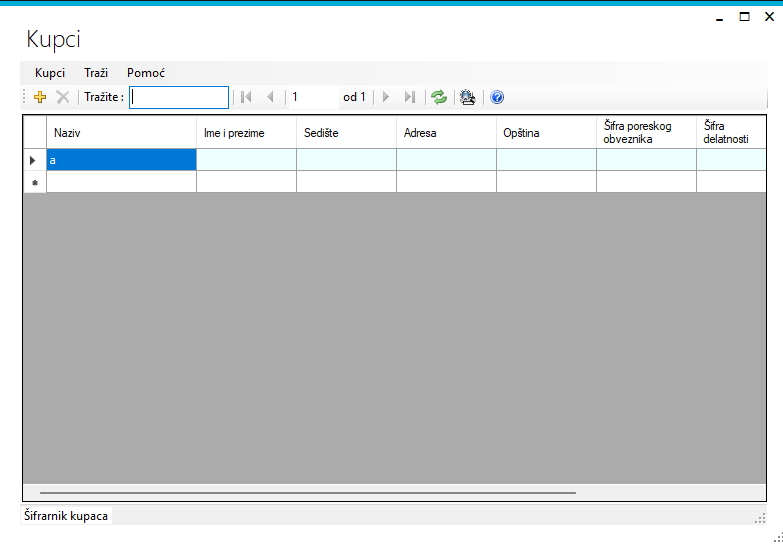
Izgled forme
Forma sadrži:
- meni na vrhu
- alatnu traku za rad sa podacima
- grid sa spiskom kupaca
- statusnu liniju na dnu
Kolone u gridu
U gridu se korisniku prikazuju sledeće kolone:
- Naziv - naziv kupca
- Ime i prezime - ime i prezime kontakt osobe ili fizičkog lica
- Sedište - mesto sedišta kupca
- Adresa - adresa kupca
- Opština - opština kupca
- Šifra poreskog obveznika - poreska oznaka kupca
- Šifra delatnosti - šifra delatnosti kupca
- PIB/JMBG - poreski broj ili jedinstveni matični broj
- Matični broj - matični broj kupca
Napomena:
- tehničke kolone nisu prikazane korisniku
- redovi mogu biti obojeni radi lakšeg pregleda:
- svetloplavo - kupac ima knjiženja
- svetložuto - kupac nema knjiženja
Osnovne mogućnosti
1. Pregled kupaca
Po otvaranju forme automatski se učitava lista svih kupaca. Kretanje kroz listu moguće je preko navigacionih dugmadi:
- Prvi
- Prethodni
- Naredni
- Poslednji
Prikazuje se i trenutna pozicija u listi.
2. Dodavanje novog kupca
Novi kupac se dodaje klikom na dugme Nov kupac u alatnoj traci.
Način rada:
- otvara se novi red u gridu
- podaci se unose direktno u kolone
- nakon izmene vrednosti zapis se automatski snima
3. Izmena postojećeg kupca
Izmena se vrši direktno u gridu:
- izabrati red
- promeniti željeno polje
- promena se automatski snima
Nema posebnog dugmeta za čuvanje.
4. Brisanje kupca
Brisanje se vrši dugmetom Briši u alatnoj traci.
Važno:
- ako izabrani kupac ima knjiženja, opcija brisanja je onemogućena
- ako kupac nema knjiženja, brisanje je dozvoljeno
To znači da forma štiti podatke koji su već korišćeni u knjiženju.
5. Pretraga kupaca
Polje Tražite: služi za brzo filtriranje liste.
Način rada:
- unos teksta odmah filtrira prikaz
- pretraga se vrši po koloni Naziv
- nije osetljiva na velika i mala slova
Prečica:
- Ctrl + F postavlja fokus na polje za pretragu
Dodatno:
- pritiskom na strelicu nadole dok je kursor u polju za pretragu, fokus prelazi na grid
6. Osvežavanje podataka
Dugme Osveži ponovo učitava listu kupaca iz izvora podataka.
Koristiti kada:
- je došlo do promene podataka van forme
- je potrebno vratiti pun prikaz nakon rada
7. Štampa
Dostupna je opcija štampe/pregleda sadržaja grida. Može se pokrenuti preko:
- menija Kupci > Štampa
- dugmeta za štampu u alatnoj traci
Prečica:
- Ctrl + P
8. Pomoć
Pomoć je dostupna kroz meni:
- Pomoć > Pomoć
Otvara se odgovarajuća stranica sa dokumentacijom.
Izbor kupca iz forme
Kada je forma otvorena kao dijalog za izbor, prikazuju se opcije Odaberi. Kupac se može izabrati na jedan od sledećih načina:
- klik na dugme Odaberi
- dupli klik na željeni red
- Enter na izabranom redu
Nakon toga forma se zatvara i vraća izabranog kupca.
Prečica:
- Ctrl + S za Odaberi
Meni i komande
Meni Kupci
- Štampa
- Izlaz
- Odaberi (samo u izbornom režimu)
Meni Traži
- Traži
Meni Pomoć
- Pomoć
Kratke napomene o radu forme
- unos i izmene se čuvaju automatski
- pretraga filtrira samo po nazivu kupca
- kupci sa knjiženjima ne mogu da se brišu
- boja reda pomaže da se vidi da li kupac ima knjiženja
- moguće je menjati raspored kolona u gridu