Roba / usluge
Podmeni Roba / usluge služi za pregled i održavanje robe i usluga u modulu Web Paušal.
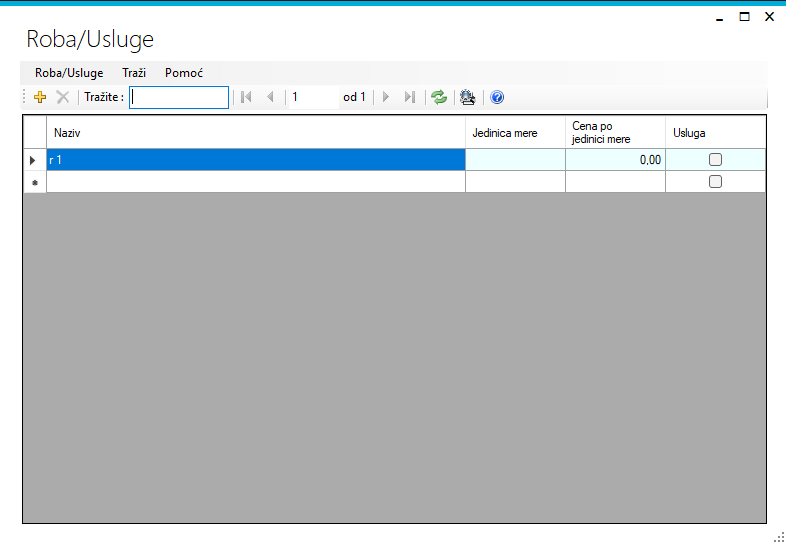
Namena forme
Forma Roba/Usluge služi za pregled, pretragu, unos, izmenu, brisanje i izbor robe i usluga koje se koriste u aplikaciji.
Forma može da radi u dva režima:
- standardni režim - za administraciju šifarnika
- izborni režim - kada se forma otvara radi odabira stavke u nekoj drugoj formi
Prikaz podataka
Podaci su prikazani u tabeli sa sledećim kolonama koje korisnik vidi:
- Naziv - naziv robe ili usluge
- Jedinica mere - npr. kom, sat, kg, m
- Cena po jedinici mere - jedinična cena, prikazana numerički sa dve decimale
- Usluga - označava da li je stavka usluga
Vizuelne oznake u tabeli
Redovi u tabeli se bojom razlikuju prema statusu stavke:
- svetloplava pozadina - stavka je već korišćena u knjiženjima
- svetložuta pozadina - stavka nije korišćena u knjiženjima
Ova razlika je važna zbog brisanja: stavke koje su već korišćene ne mogu da se brišu.
Osnovne mogućnosti
1. Pregled stavki
Po otvaranju forme učitava se kompletna lista robe i usluga.
2. Dodavanje nove stavke
Nova stavka se dodaje klikom na dugme za novu stavku u alatnoj traci navigatora.
Postupak:
- Dodati novi red.
- Uneti vrednosti u kolone:
- Naziv
- Jedinica mere
- Cena po jedinici mere
- Usluga
- Nakon izmene podaci se automatski snimaju. Ne postoji posebno dugme Sačuvaj.
3. Izmena postojeće stavke
Izmena se radi direktno u tabeli.
Postupak:
- Označiti željeni red.
- Izmeniti vrednost u odgovarajućoj koloni.
- Promena se automatski upisuje nakon izmene.
4. Brisanje stavke
Brisanje je moguće samo za stavke koje nisu korišćene u knjiženjima.
Postupak:
- Označiti red.
- Kliknuti na dugme Briši.
Napomena:
- Ako je stavka već korišćena, dugme za brisanje je onemogućeno.
- Time se sprečava brisanje podataka koji su već u upotrebi.
5. Pretraga
Polje Tražite : služi za brzo filtriranje liste.
Karakteristike:
- pretraga radi odmah tokom kucanja
- pretražuje se po koloni Naziv
- ne razlikuju se mala i velika slova
Dodatno:
- prečica Ctrl+F postavlja fokus na polje za pretragu
- taster Down iz polja pretrage prebacuje fokus na tabelu
6. Osvežavanje podataka
Dugme Osveži ponovo učitava podatke iz izvora.
Efekat:
- lista se ponovo učitava
- polje za pretragu se prazni
- prikazuje se cela lista
7. Kretanje kroz zapise
Navigator omogućava:
- prelazak na prvi
- prethodni
- sledeći
- poslednji zapis
Prikazuje se i trenutna pozicija u odnosu na ukupan broj stavki.
8. Štampa / pregled za štampu
Dostupna je opcija za štampanje trenutnog prikaza podataka. Moguće je pokretanje preko:
- menija Roba/Usluge > Štampa
- dugmeta za štampu / pregled štampe u alatnoj traci
Napomena:
- štampa se odnosi na trenutni prikaz forme, uključujući filtrirane podatke ako je aktivna pretraga
9. Pomoć
Putem menija Pomoć > Pomoć otvara se onlajn dokumentacija za ovu funkcionalnost.
10. Izlaz iz forme
Forma se zatvara preko:
- menija Roba/Usluge > Izlaz
- standardnog dugmeta za zatvaranje prozora
Režim odabira stavke
Kada se forma koristi za izbor robe/usluge iz druge forme, pojavljuje se opcija Odaberi. U tom režimu izbor može da se uradi na tri načina:
- klik na dugme Odaberi
- dvoklik na red u tabeli
- taster Enter nad izabranim redom
Dostupna je i prečica:
- Ctrl+S - Odaberi
Nakon izbora, forma vraća odabranu stavku pozivajućoj formi.
Način rada forme
Forma radi po principu direktne izmene u gridu:
- unos i izmena se rade direktno u tabeli
- svaka promena se automatski snima
- nema posebnog koraka za ručno čuvanje
- brisanje se izvršava odmah, uz proveru da li je stavka već korišćena
To znači da je rad brz, ali i da treba biti pažljiv pri izmenama jer se promene odmah evidentiraju.
Preporučeni način korišćenja
- Otvoriti formu Roba/Usluge.
- Po potrebi uneti tekst u Tražite : da se lista suzi.
- Dodati novu stavku ili izmeniti postojeću direktno u tabeli.
- Ako je potrebno, osvežiti prikaz klikom na Osveži.
- Po potrebi odštampati prikaz.
- U režimu izbora označiti red i potvrditi sa Odaberi.
Kratke napomene za korisnike
- Pretraga radi samo po Naziv.
- Stavke koje su već korišćene ne mogu da se brišu.
- Boja reda pomaže da se odmah vidi status stavke.
- Promene se čuvaju automatski.
- U režimu izbora dvoklik i Enter potvrđuju izbor.