KPO
Podmeni KPO služi za pregled KPO izveštaja u modulu Web Paušal.
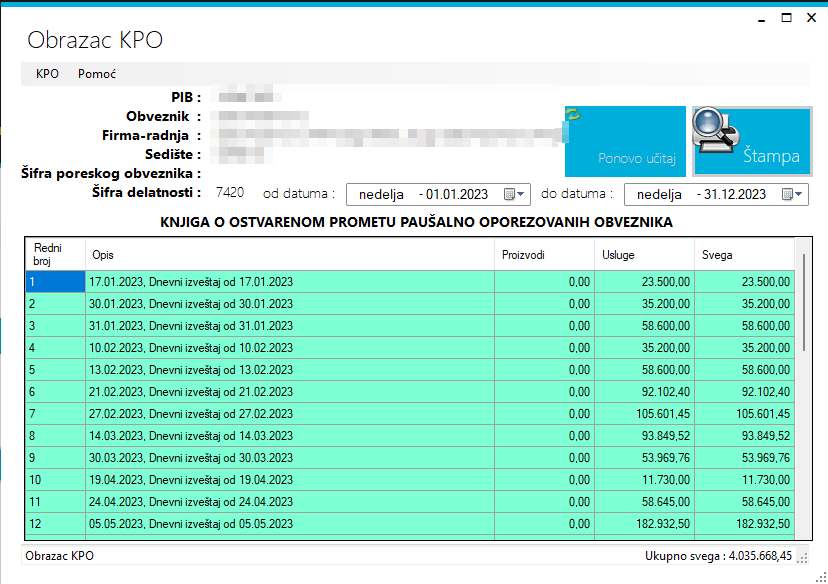
Šta je KPO obrazac
KPO je Knjiga o ostvarenom prometu paušalno oporezovanih obveznika. Ovaj obrazac služi kao evidencija ostvarenog prometa preduzetnika koji su oporezovani paušalno.
U praksi, KPO pomaže da se na jednom mestu vidi:
- promet evidentiran po datumima,
- pregled prometa za izabrani period,
- razdvajanje prometa na proizvode i usluge,
- ukupan zbir prometa u posmatranom intervalu.
Šta se prikazuje u KPO pregledu
Na KPO obrascu najčešće se nalaze:
- podaci o obvezniku,
- poreski identifikacioni podaci,
- šifra delatnosti,
- period za koji se obrazac prikazuje,
- tabela sa pojedinačnim stavkama prometa,
- zbirni ukupni iznos na dnu pregleda.
Svaki red u tabeli obično predstavlja jedan evidentirani promet ili dnevni zbir prometa, u zavisnosti od načina vođenja evidencije u programu.
Izvori prometa koji ulaze u KPO
KPO se formira iz jedinstvenog izvora prometa:
- izlazne fakture,
- fiskalni/dnevni pazar.
Pomoćni zapisi kase bez stavki i bankarske uplate/isplate (izvodi) se ne uključuju, čime se sprečava dvostruko brojanje. Stavke se razvrstavaju na Proizvode i Usluge, a ino fakture se prikazuju preračunate u dinare. Za prikaz i filtriranje koristi se jedinstven datum prometa, sa rezervnim datumima kada je potrebno.
Čemu služi korisniku
KPO obrazac je koristan za:
- kontrolu ukupno evidentiranog prometa,
- pregled prometa po datumima,
- proveru unetih dnevnih izveštaja i drugih osnova za promet,
- pripremu podataka za štampu ili internu proveru evidencije.
Šta je važno pri radu
Pri pregledu KPO obrasca korisno je obratiti pažnju na:
- tačno podešen period od-do,
- ispravnost datuma knjiženja i datuma dokumenta,
- iznose u kolonama Proizvodi, Usluge i Svega,
- ukupnu vrednost prometa prikazanu na kraju izveštaja.
Ako podaci u KPO pregledu nisu očekivani, najčešće treba proveriti osnovne evidencije iz kojih se izveštaj formira.
Napomena
KPO u ovom modulu služi kao programski pregled i štampa evidencije prometa za paušalca. Za formalno tumačenje poreskih obaveza i propisa uvek treba koristiti važeće propise i zvanična uputstva nadležnih institucija.
Namena forme
Forma služi za pregled i štampu Knjige o ostvarenom prometu paušalno oporezovanih obveznika za izabrani period.
1. Šta se prikazuje na formi
Na vrhu forme automatski se prikazuju podaci o obvezniku:
- PIB
- Obveznik
- Firma-radnja
- Sedište
- Šifra poreskog obveznika
- Šifra delatnosti
Ispod toga se bira period:
- od datuma
- do datuma
U centralnom delu je tabela sa stavkama KPO evidencije.
Na dnu forme je statusna linija u kojoj se prikazuje zbir prometa, na primer Ukupno svega.
2. Način rada
Otvaranje forme
Prilikom otvaranja forme:
- period se automatski postavlja:
- od 01.01. tekuće poslovne godine
- do trenutnog datuma knjiženja
- podaci se automatski učitavaju u tabelu
Promena perioda
Kada se promeni polje od datuma ili do datuma:
- postojeći prikaz se prazni
- dugme Štampa se isključuje
- dugme Ponovo učitaj se uključuje
To znači da je nakon svake promene perioda potrebno kliknuti na Ponovo učitaj da bi se osvežili podaci za novi opseg datuma.
Ponovno učitavanje
Klikom na Ponovo učitaj:
- učitavaju se stavke za izabrani period
- dugme Štampa ponovo postaje dostupno
- dugme Ponovo učitaj se isključuje
3. Kolone u tabeli
Tabela prikazuje sledeće kolone:
- Redni broj - redni broj stavke u evidenciji
- Opis - opis prometa ili unosa
- Proizvodi - iznos prometa koji se odnosi na proizvode
- Usluge - iznos prometa koji se odnosi na usluge
- Svega - ukupan iznos stavke
Napomene:
- kolone sa iznosima su prikazane sa dve decimale
- tabela je informativna, podaci se ne menjaju direktno u gridu
- na dnu forme se prikazuje ukupan zbir kolone Svega
4. Vizuelno označavanje redova
Redovi u tabeli su dodatno obojeni radi lakšeg pregleda:
- ako stavka ima vrednost u koloni Proizvodi, red je obojen jednom bojom
- ako nema vrednost u Proizvodi, red je obojen drugom bojom
Ovo pomaže da se brže razlikuju stavke po tipu prometa.
5. Štampa
Klikom na Štampa:
- otvara se pregled pre štampe
- iz pregleda je moguće pokrenuti samu štampu
Na štampi se prikazuju:
- podaci o obvezniku
- izabrane stavke iz perioda
- ukupni iznosi
- numeracija stranica
Na kraju izveštaja se štampa i red Ukupno : sa zbirnim vrednostima za:
- Proizvodi
- Usluge
- Svega
6. Meni opcije
Forma ima i meni:
- KPO > Izlaz - zatvara formu
- Pomoć > Pomoć - otvara korisničku dokumentaciju u internet pregledaču
7. Preporučeni redosled korišćenja
- Otvoriti formu Obrazac KPO.
- Proveriti automatski postavljen period.
- Po potrebi promeniti od datuma i do datuma.
- Kliknuti Ponovo učitaj.
- Pregledati podatke u tabeli.
- Proveriti zbir u statusnoj liniji.
- Kliknuti Štampa za pregled i štampanje izveštaja.