Popis
Izveštaj popisa u okviru menija Izveštaji.
Namena forme
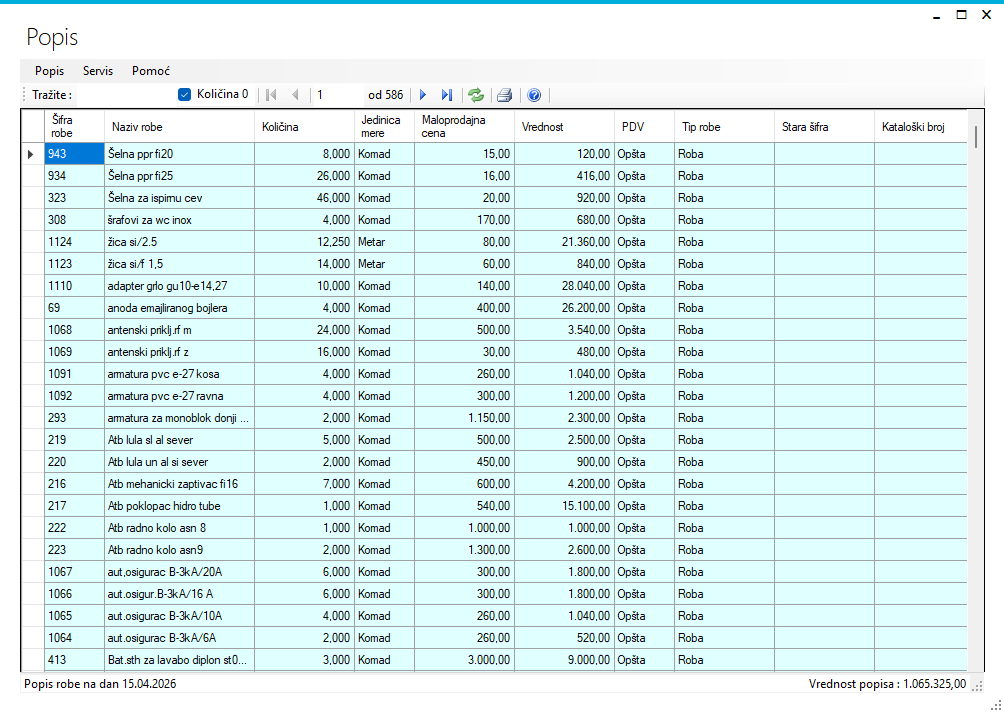
Forma Popis služi za pregled popisa robe na datum knjiženja, pretragu stavki, vizuelnu proveru stanja, štampu pregleda i izvoz podataka u JSON fajl.
Šta forma prikazuje
Po otvaranju forme učitava se popis robe i prikazuje u tabeli.
Na formi su dostupni:
- tabela sa stavkama robe
- polje za pretragu
- opcija za prikaz/sakrivanje robe sa količinom 0
- statusna linija sa:
- datumom popisa
- ukupnom vrednošću prikazanog popisa
- komande za osvežavanje, štampu i izvoz
Način rada
1. Pregled podataka
Nakon otvaranja forme:
- automatski se učitava lista robe za popis
- u tabeli se prikazuju stavke sa osnovnim podacima
- u statusnoj liniji se vidi:
- Popis robe na dan
- Vrednost popisa
2. Pretraga i filtriranje
Pretraga
U polje za pretragu može se uneti:
- naziv robe
- šifra robe
Pretraga nije osetljiva na velika i mala slova. Rezultat se filtrira odmah tokom kucanja.
Količina 0
Opcija Količina 0 determiniše da li će se prikazivati stavke čije je stanje 0.
- uključeno: prikazuju se i stavke sa količinom 0
- isključeno: prikazuju se samo stavke koje imaju stanje različito od 0
3. Boje redova u tabeli
Forma koristi boje radi lakšeg pregleda:
- LightGray – usluge
- LightCoral – količina je 0, ali vrednost nije 0
- LightCyan – vrednost je >= 0
- Aquamarine – vrednost je negativna
Ovo pomaže da se brzo uoče nelogične ili specifične stavke.
4. Otvaranje kartice robe
Dvoklikom na red u tabeli otvara se forma "Kartica robe" za izabranu stavku.
Namena:
- detaljniji pregled izabrane robe
- analiza prometa i stanja za konkretnu stavku
5. Osvežavanje podataka
Komanda za osvežavanje ponovo učitava popis robe iz izvora podataka.
Koristi se kada:
- su podaci promenjeni u međuvremenu
- je potrebno ponovo učitati listu bez zatvaranja forme
Nakon osvežavanja:
- tabela se puni novim podacima
- preračunava se broj strana za štampu
- osvežava se prikaz
6. Štampa
Forma podržava pregled i podešavanje štampe.
Podešavanje stranice
Opcija Customize otvara dijalog za podešavanje štampe.
Pregled štampe
Komanda za štampu otvara Print Preview.
Koristi se za:
- pregled izgleda popisa pre štampe
- proveru rasporeda po stranama
Štampa koristi A4 format.
7. Izvoz u JSON
Dostupna je opcija za izvoz popisa u JSON fajl.
Kako radi izvoz
Pri izvozu se za svaku stavku priprema zapis sa:
- Šifra robe
- Kolicina
- Maloprodajna cena
Pravila izvoza
- za robu se izvozi stvarna količina
- za usluge se izvozi količina 0
- stavke bez šifre robe prijavljuju poruku upozorenja
- stavke sa količinom 0 se preskaču, osim usluga
Na kraju se prikazuje poruka sa:
- lokacijom snimljenog fajla
- ukupnom vrednošću izvezene robe
8. Tastatura i brze radnje
- Escape – zatvara formu
- kada je fokus u polju za pretragu, taster Dole prebacuje fokus na tabelu
Preporučen način korišćenja
- Otvoriti formu Popis
- Pregledati datum i ukupan iznos popisa
- Po potrebi pretražiti robu po nazivu ili šifri
- Uključiti/isključiti prikaz robe sa količinom 0
- Vizuelno proveriti boje redova radi kontrole podataka
- Dvoklikom otvoriti detaljnu karticu robe
- Po potrebi osvežiti podatke
- Izvršiti pregled štampe ili izvoz u JSON
Važne napomene
- Ukupna vrednost u statusu ne uključuje usluge.
- Stavke bez šifre robe mogu praviti problem pri kasnijem uvozu.
- Pre izvoza je poželjno proveriti da svaka roba ima upisanu šifru.