Fakture
Podmeni Fakture služi za rad sa fakturama u modulu Web Paušal.
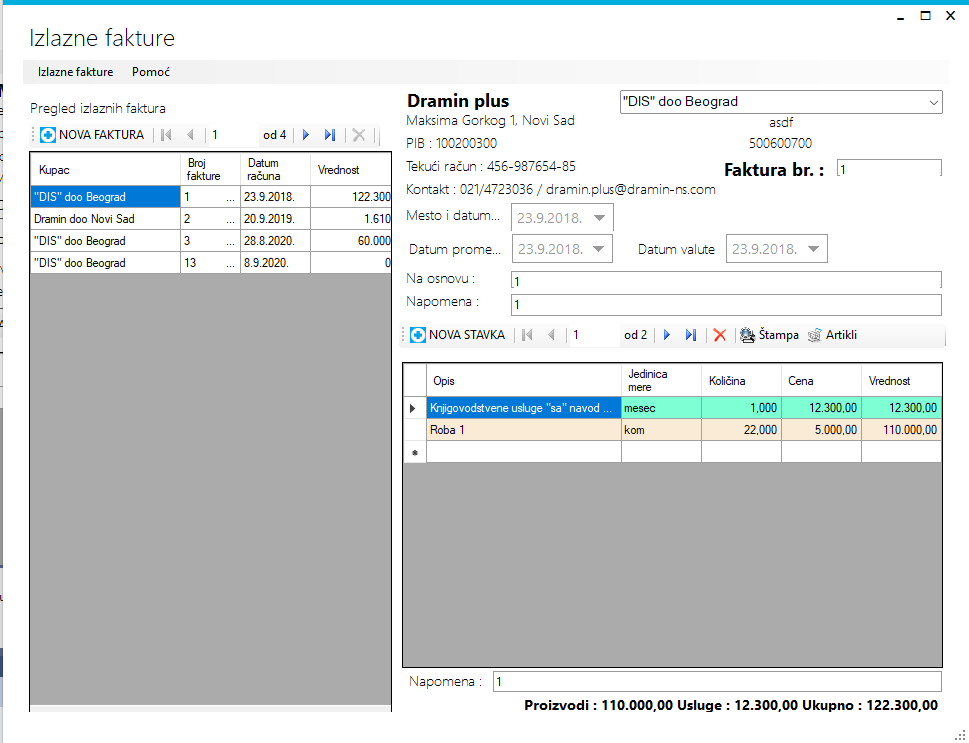
Namena forme
Forma služi za:
- pregled izlaznih faktura,
- unos nove fakture,
- izmenu podataka postojeće fakture,
- unos i izmenu stavki fakture,
- obračun ukupne vrednosti,
- štampu i pregled štampe fakture.
Raspored forme
Forma je podeljena na dve celine:
Leva strana
Prikazuje listu svih izlaznih faktura u gridu Pregled izlaznih faktura.
Iznad grida nalaze se komande za:
- NOVA FAKTURA
- kretanje kroz zapise: prva, prethodna, naredna, poslednja
- brisanje fakture
Desna strana
Prikazuje detalje trenutno izabrane fakture:
- podaci o izdavaocu fakture,
- izbor kupca,
- broj fakture,
- datum računa,
- datum prometa,
- datum valute,
- polje Na osnovu,
- polje Napomena,
- grid sa stavkama fakture,
- dodatna napomena pri dnu,
- ukupni iznosi,
- komande za rad sa stavkama i štampu.
Način rada
1. Pregled i izbor fakture
Na levoj strani bira se faktura iz liste. Kada se izabere faktura:
- na desnoj strani se učitavaju njeni podaci,
- učitavaju se stavke te fakture,
- osvežava se prikaz ukupnih iznosa.
2. Kreiranje nove fakture
Klik na NOVA FAKTURA otvara novi zapis sa podrazumevanim vrednostima:
- kupac: prvi kupac iz šifarnika,
- Datum računa: današnji datum,
- Datum prometa: današnji datum,
- Datum valute: današnji datum,
- Broj fakture: sledeći slobodan broj,
- Napomena: Nismo PDV obaveznici.
Nakon izmene podataka, zapis se automatski upisuje. Forma nema posebno dugme Sačuvaj - promene se snimaju tokom rada.
3. Izmena podataka zaglavlja fakture
Za izabranu fakturu mogu da se menjaju sledeća polja:
- kupac,
- broj fakture,
- datum računa,
- datum prometa,
- datum valute,
- Na osnovu,
- Napomena,
- dodatna Napomena pri dnu forme.
Promena vrednosti se automatski beleži.
4. Rad sa stavkama fakture
U donjem desnom delu nalazi se grid sa stavkama. Preko alatne trake iznad grida moguće je:
- dodati novu stavku (NOVA STAVKA),
- kretati se kroz stavke,
- obrisati stavku,
- otvoriti pregled/štampu fakture (Štampa),
- otvoriti izbor artikla (Artikli).
Kod dodavanja nove stavke sistem automatski postavlja početne vrednosti na osnovu prvog artikla iz šifarnika robe.
Kolone u gridovima
Leva tabela: pregled faktura
Kolone koje korisnik vidi su:
- Kupac - naziv kupca kome je faktura izdata
- Broj fakture - broj dokumenta
- Datum računa - datum izdavanja fakture
- Vrednost - ukupan iznos fakture
- Na osnovu - osnov izdavanja
- Napomena - napomena iz zaglavlja fakture
Desna tabela: stavke fakture
Kolone koje korisnik vidi su:
- Opis - naziv/opis stavke
- Jedinica mere - npr. kom, sat, kg
- Količina - količina sa prikazom na 3 decimale
- Cena - jedinična cena
- Vrednost - ukupna vrednost stavke
Izbor artikla iz šifarnika
Za trenutno označenu stavku može se kliknuti na Artikli. Moguće je i iz kontekstnog menija u koloni Opis izabrati Šifrarnik artikala.
Nakon izbora artikla iz šifarnika, u stavku se automatski prenose:
- odgovarajući artikal,
- cena,
- opis.
To ubrzava unos stavki i smanjuje ručno kucanje.
Obračun i prikaz ukupnih iznosa
Pri dnu forme prikazuje se zbir u formatu:
- Proizvodi
- Usluge
- Ukupno
Sistem automatski sabira stavke i razdvaja ih na proizvode i usluge. Takođe, redovi u gridu stavki se vizuelno razlikuju:
- proizvodi su obojeni svetlijom nijansom,
- usluge drugom nijansom.
To omogućava brži pregled strukture fakture.
Status plaćanja
Uz fakturu se prikazuje status plaćanja. Uplate kupaca i gotovinsko plaćanje evidentiraju se povezano sa fakturom, pa se na jednom mestu vidi da li je faktura plaćena, delimično plaćena ili neplaćena.
Brisanje
Brisanje stavke
Stavka se može obrisati direktno iz alatne trake iznad grida stavki.
Brisanje fakture
Faktura može da se obriše samo kada nema nijednu stavku. Zbog toga je opcija za brisanje fakture omogućena samo kada je lista stavki prazna.
Štampa fakture
Dugme Štampa otvara pregled pre štampe.
U pregledu se prikazuje kompletna faktura sa:
- podacima firme,
- podacima kupca,
- brojem fakture,
- datumima,
- osnovom izdavanja,
- napomenama,
- stavkama,
- ukupnim iznosom.
Iz pregleda je moguće pokrenuti samu štampu. Ako je uneta dodatna napomena u donjem polju Napomena, ona se štampa na dnu dokumenta.
Meniji
Izlazne fakture
- Izlaz - zatvara formu
Pomoć
- Pomoć - otvara online dokumentaciju za ovu formu
Preporučen redosled rada
- Otvoriti formu Izlazne fakture.
- Kliknuti na NOVA FAKTURA.
- Izabrati kupca.
- Proveriti ili izmeniti:
- Broj fakture
- Datum računa
- Datum prometa
- Datum valute
- Uneti Na osnovu.
- Po potrebi izmeniti Napomena.
- Dodati stavke preko NOVA STAVKA.
- Po potrebi za stavku izabrati artikal preko Artikli.
- Proveriti iznose Proizvodi, Usluge i Ukupno.
- Uneti dodatnu napomenu ako je potrebna.
- Kliknuti na Štampa radi pregleda i štampe.
Važne napomene za korisnika
- Nema posebnog dugmeta za snimanje; izmene se čuvaju automatski.
- Nova faktura dobija automatski predložen broj.
- Faktura ne može biti obrisana dok sadrži stavke.
- Vrednost stavke je obračunsko polje i prikazuje rezultat količine i cene.
- Izbor artikla iz šifarnika automatski popunjava ključne podatke stavke.