Boje
Opcija je dostupna kroz Servis -> Podešavanja -> Boje.
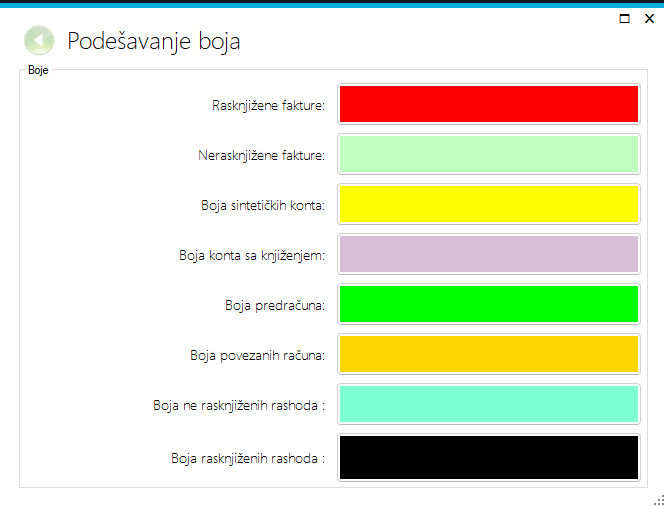
Svrha forme
Forma služi za podešavanje prikaznih boja u aplikaciji za različite tipove dokumenata i stavki. Korisnik bira boju klikom na odgovarajuće dugme, a izabrana boja se odmah upisuje u podešavanja.
Stavke za koje je moguće podesiti boju
Na formi se podešavaju boje za sledeće kategorije:
- Rasknjižene fakture
- Nerasknjižene fakture
- Sintetička konta
- Konta sa knjiženjem
- Predračune
- Povezane račune
- Nerasknjižene rashode
- Rasknjižene rashode
Svaka stavka ima svoje dugme koje prikazuje trenutno izabranu boju.
Način korišćenja
1. Pregled trenutnih boja
Po otvaranju forme sistem automatki:
- učitava postojeća podešavanja boja,
- ako podešavanje ne postoji, upisuje podrazumevane vrednosti,
- prikazuje trenutno aktivne boje na dugmadima.
2. Promena boje
Za promenu boje:
- Kliknuti na dugme pored željene stavke.
- Otvara se standardni Windows dijalog za izbor boje.
- Izabrati novu boju.
- Potvrditi izbor klikom na
OK.
Nakon potvrde:
- dugme odmah dobija novu boju,
- podešavanje se odmah snima,
- nova boja postaje aktivna u aplikaciji bez dodatnog dugmeta za snimanje.
3. Odustajanje od izmene
Ako se u dijalogu za izbor boje klikne na Cancel, promena se ne primenjuje i prethodna boja ostaje sačuvana.
Mogućnosti koje forma pruža
1. Vizuelna personalizacija rada
Korisnik može prilagoditi prikaz podataka tako da se određene vrste dokumenata i stavki lakše razlikuju.
2. Brža identifikacija statusa
Boje pomažu da se na prvi pogled razlikuju, na primer:
- otvorene i zatvorene ili rasknjižene i nerasknjižene stavke,
- sintetička konta i konta sa knjiženjem,
- rashodi različitog statusa.
3. Čuvanje podešavanja po operateru
Podešavanja se čuvaju za aktivnog korisnika i operatera, tako da svaki korisnik može imati svoj prikaz boja.
4. Automatsko učitavanje podrazumevanih vrednosti
Ako boje ranije nisu podešene, sistem automatski postavlja početne vrednosti kako bi forma bila odmah upotrebljiva.
Važne napomene
- Forma nema posebno dugme
Snimi- promena se snima odmah nakon izbora boje. - Ako je vrednost u podešavanjima neispravna ili ne postoji, koristi se podrazumevana boja.
- Izabrane boje utiču na vizuelni prikaz u drugim delovima aplikacije koji koriste ove globalne vrednosti.
Kratko uputstvo za korisnike
Kako promeniti boju:
- Otvoriti podešavanja boja.
- Kliknuti na obojeno dugme željene stavke.
- Izabrati novu boju.
- Kliknuti
OK.
Rezultat: nova boja je odmah sačuvana i aktivna.