Fakture
Unos i obrada prodajnih fakturam kupcima.
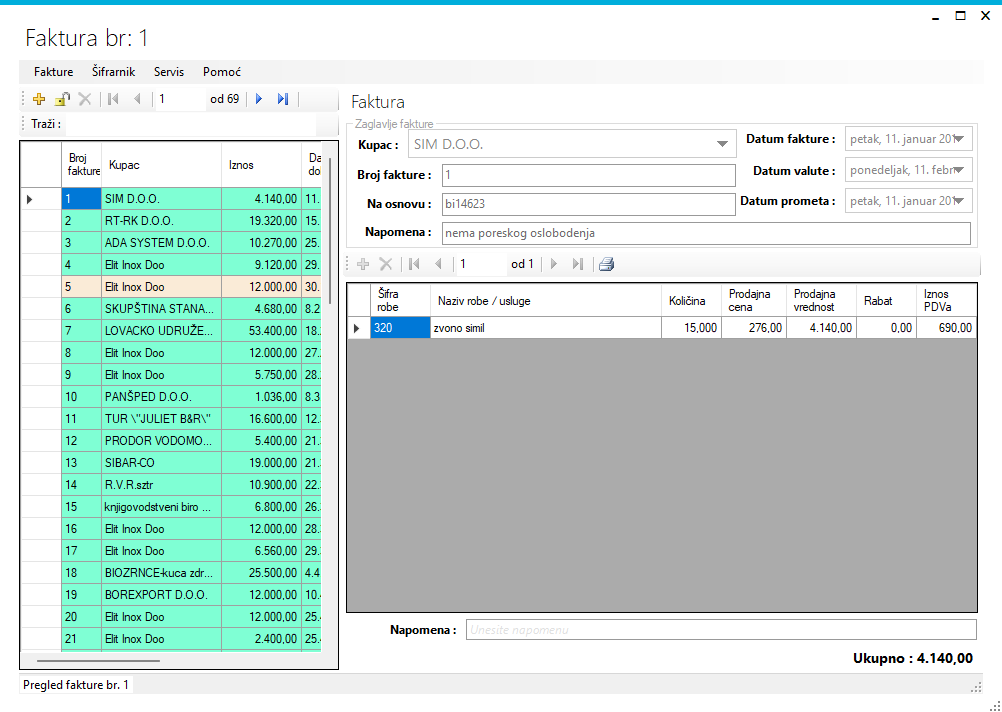
Opis
Fakture su osnovni dokument koji broji prodajne transakcije u maloprodaji, a RMP 2020 Cloud omogućava brz i jednostavan unos i obradu fakturam.
Tipovi faktura
- Redovne fakture
- Fakture s razlikom
- Fakture bez robe (usluge)
- Povratne fakture (kreditne note)
Opcije
- Unos fakture
- Pretraga fakturam
- Ispis fakturam
- Arhiviranje fakturam
Namena forme
Forma Fakture služi za:
- pregled i unos izlaznih faktura,
- izbor kupca,
- unos stavki fakture,
- automatski obračun ukupne vrednosti,
- zaključavanje/otključavanje fakture,
- štampu fakture,
- izvoz odabranih faktura u JSON,
- pretragu po broju fakture, nazivu kupca i PIB/JMBG kupca,
- potpuno brisanje fakture sa svim stavkama.
Osnovni delovi forme
Forma je podeljena na dve glavne celine:
1. Zaglavlje fakture
Sadrži osnovne podatke o fakturi, kao što su:
- broj izlaznog dokumenta,
- datum dokumenta,
- kupac / poslovni partner,
- status dokumenta,
- iznos izlaza.
2. Stavke fakture
Sadrži pojedinačne stavke fakture:
- roba/usluga,
- količina,
- prodajna cena,
- vrednost stavke,
- PDV i ostali obračunski podaci.
Način rada
1. Otvaranje forme
Pri otvaranju forme automatski se učitavaju:
- lista poslovnih partnera,
- lista zaglavlja faktura,
- stavke za trenutno izabranu fakturu.
Ako je forma otvorena iz drugog dela programa sa prosleđenim ID-jem fakture ili stavke, automatski se pozicionira na tu fakturu/stavku.
2. Kreiranje nove fakture
Za novu fakturu koristi se:
- dugme za dodavanje u navigatoru, ili
- meni Nova faktura.
Prilikom kreiranja:
- automatski se dodeljuje sledeći broj fakture,
- automatski se postavlja prvi odgovarajući kupac iz šifarnika.
Ako u šifarniku ne postoji nijedan odgovarajući kupac, program će kreirati privremenog partnera sa upozoravajućim nazivom.
3. Izbor kupca
Kupac može da se promeni:
- dvoklikom na polje kupca u tabeli zaglavlja,
- pritiskom na F1 kada je fokus na polju kupca,
- preko menija za izbor poslovnog partnera.
Nakon izbora kupca:
- ažurira se idPoslovniPartner,
- prikazuje se naziv izabranog kupca.
4. Unos stavki fakture
Nova stavka se dodaje preko dugmeta za dodavanje stavke. Prilikom dodavanja stavke:
- stavka se vezuje za trenutno zaglavlje fakture,
- automatski se postavlja prva roba iz šifarnika,
- automatski se postavlja njena maloprodajna cena kao prodajna cena.
Izbor robe
Roba se može promeniti:
- dvoklikom na kolonu robe,
- pritiskom na F1 kada je fokus na toj koloni,
- otvaranjem forme za izbor robe.
Nakon izbora robe:
- ažurira se stavka,
- osvežava se prikaz.
5. Automatski obračun
Pri svakoj promeni stavki:
- program sabira prodajnaVrednost svih stavki,
- prikazuje ukupan iznos u labeli Ukupno,
- ažurira IznosIzlaz u zaglavlju fakture.
6. Status fakture: otvorena i zaključana
Forma koristi status dokumenta:
- faktura je otvorena za izmenu,
- faktura je zaključana.
Kada je faktura otvorena
Moguće je:
- menjati zaglavlje,
- dodavati i brisati stavke,
- birati kupca,
- birati robu.
Kada je faktura zaključana
Nije moguće:
- menjati stavke,
- menjati kupca,
- dodavati/brisati stavke,
- brisati zaglavlje.
Dugme Rasknjiži u tom slučaju menja naziv u Otključaj.
Dugme Rasknjiži / Otključaj
Klik na ovo dugme:
- menja status dokumenta,
- upisuje DatumKnjizenja,
- pamti ukupan iznos izlaza.
7. Boje i prikaz statusa u tabeli
U listi faktura redovi su vizuelno obeleženi:
- otvorene fakture: AntiqueWhite,
- zaključane fakture: Aquamarine.
Pored toga:
- zaključane fakture su read-only,
- otvorene dozvoljavaju izmenu.
8. Brisanje
Brisanje pojedinačne stavke
Moguće je kroz standardno brisanje stavke, ako faktura nije zaključana.
Brisanje zaglavlja fakture
Dozvoljeno je samo ako:
- faktura nema stavke,
- status je otvoren.
Potpuno brisanje fakture
Postoji posebna opcija iz kontekstnog menija:
- briše sve stavke fakture,
- zatim briše zaglavlje fakture.
Ova opcija je dodatno zaštićena:
- prvo mora da se omogući stavka omogući obriši kompletnu kalkulaciju,
- zatim se kroz meni pojavljuje opcija Obriši kompletnu fakturu...,
- program traži potvrdu korisnika.
9. Štampa
Klik na dugme za štampu:
- otvara pregled pre štampe,
- koristi format papira A4,
- štampa odgovarajući obrazac fakture.
Postoje dve varijante štampe, a izbor zavisi od PIB-a firme u obradi.
10. Izvoz u JSON
Opcija Izvoz JSON radi nad selektovanim fakturama iz tabele.
Postupak
- Označiti jednu ili više faktura.
- Pokrenuti izvoz.
- Izabrati lokaciju i naziv fajla.
- Program generiše JSON zapis za svaku knjižnu stavku.
Šta se izvozi
Za svaku fakturu formiraju se stavke tipa ZaNalog, uključujući:
- broj računa,
- datume dokumenta, knjiženja, prometa i valute,
- duguje/potražuje,
- konto,
- opis,
- POPDV oznaku.
Program posebno obrađuje:
- robu,
- usluge,
- PDV,
- troškovno i magacinsko knjiženje.
Ako nijedna faktura nije selektovana, program prikazuje poruku greške.
11. Pretraga
Polje za pretragu Trazi filtrira listu faktura po:
- broju fakture,
- nazivu kupca,
- PIB/JMBG kupca.
Kada je polje prazno:
- ponovo se prikazuje cela lista faktura.
12. Preporučeni redosled rada
Praktičan način korišćenja forme:
- Otvoriti Fakture.
- Kliknuti Nova faktura.
- Izabrati ili proveriti kupca.
- Uneti datume i ostale podatke zaglavlja.
- Dodati stavke fakture.
- Po potrebi promeniti robu preko F1 ili dvoklika.
- Proveriti ukupnu vrednost.
- Odštampati fakturu ili izvršiti izvoz.
- Kada je dokument spreman, kliknuti Rasknjiži radi zaključavanja.
13. Važne napomene
- Zaključana faktura nije predviđena za izmenu dok se ne otključa.
- Brisanje kompletne fakture je nepovratno.
- Kupac i roba se najlakše biraju preko F1.
- Ukupan iznos se računa automatski iz stavki.
- Zaglavlje bez stavki može da se obriše samo ako nije zaključano.