Nivelacije
Rukovanje nivelirajućim dokumentima između objekata u mreži maloprodaje.
Opis
Nivelacije omogućavaju usklađivanje stanja robe između različitih objekata (poslovnica, magacina, itd.).
Opcije
- Unos nivelacijskih dokumenata
- Pregled nedovršenih nivelacija
- Zatvaranje nivelacijskih transakcija
Namena forme
Forma služi za:
- pregled svih nivelacija,
- unos nove nivelacije,
- pregled i izmenu stavki odabrane nivelacije,
- knjiženje / otključavanje nivelacije,
- automatsku izradu nivelacija,
- izradu nivelacije lagera na određeni dan,
- štampu dokumenta,
- pretragu stavki po nazivu robe,
- brisanje pojedinačne ili kompletne nivelacije.
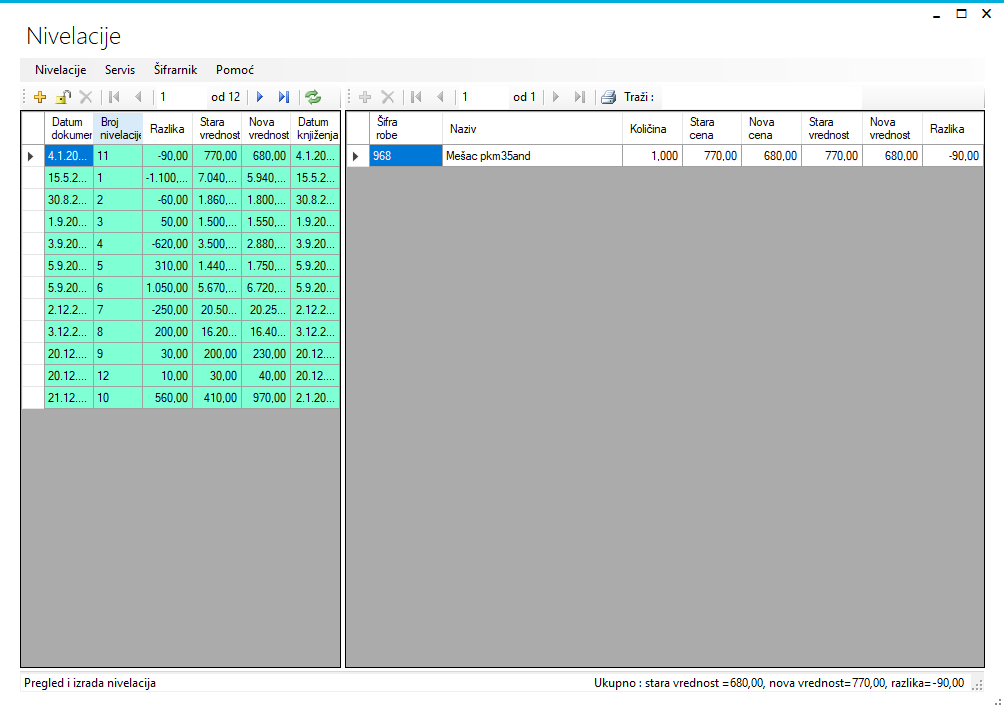
1. Izgled forme
Forma je podeljena na dva dela:
Levi deo - zaglavlja nivelacija Prikazuje listu svih nivelacija sa osnovnim podacima:
- datum dokumenta,
- broj nivelacije,
- razlika,
- stara vrednost,
- nova vrednost,
- datum knjiženja.
Desni deo - stavke nivelacije Prikazuje stavke trenutno izabrane nivelacije:
- šifra robe,
- naziv robe,
- količina,
- stara cena,
- nova cena,
- stara vrednost,
- nova vrednost,
- razlika.
Statusna linija Na dnu forme prikazuje:
- opis forme,
- zbirne iznose za trenutno prikazane stavke:
- stara vrednost,
- nova vrednost,
- razlika.
2. Način rada
Korak 1 - izbor nivelacije Klikom na željenu nivelaciju u levom delu automatski se učitavaju njene stavke u desnom delu.
Korak 2 - rad sa stavkama Za izabranu nivelaciju moguće je:
- dodavati nove stavke,
- brisati stavke,
- menjati robu,
- menjati količinu i cene,
- pregledati automatski izračunate vrednosti i razliku.
Korak 3 - zaključavanje / knjiženje Kada je nivelacija završena, koristi se opcija:
- Rasknjiži / Otključaj
Logika je sledeća:
- ako je nivelacija otključana, stavke mogu da se menjaju,
- kada se izvrši Rasknjiži, forma prelazi u zaključano stanje i stavke postaju samo za čitanje,
- ponovnim klikom na istu opciju dokument se otključava.
3. Mogućnosti forme
A. Nova nivelacija
Moguće je otvoriti novu nivelaciju na više načina:
- dugme + u navigatoru zaglavlja,
- meni Nivelacije > Nova > Nova nivelacija,
- prečica Ctrl+N.
Prilikom kreiranja:
- forma automatski dodeljuje sledeći broj nivelacije.
B. Dodavanje stavki
Za izabranu nivelaciju moguće je dodati novu stavku:
- dugmetom + u desnom navigatoru.
Kod unosa stavke moguće je menjati:
- robu,
- količinu,
- staru cenu,
- novu cenu.
Forma automatski računa:
- staru vrednost,
- novu vrednost,
- razliku.
C. Izmena robe
Preko menija:
- Šifrarnik > Robe
može se otvoriti izbor robe i dodeliti nova roba trenutno izabranoj stavci.
D. Pretraga stavki
U desnom navigatoru postoji polje:
- Traži
Pretraga radi po:
- nazivu robe.
Kako korisnik kuca tekst, lista stavki se odmah filtrira.
E. Osvežavanje podataka
Dugme za osvežavanje u levom navigatoru:
- ponovo učitava listu nivelacija.
F. Štampa
Moguće je štampati trenutno izabranu nivelaciju:
- preko dugmeta štampača u desnom navigatoru,
- preko menija Nivelacije > Štampa,
- preko menija Nivelacije > Pogled pre štampe.
Otvara se pregled pre štampe dokumenta.
G. Automatska izrada nivelacija
Opcija:
- Nivelacije > Nova > Automatska izrada nivelacija
služi za automatsko kreiranje nivelacija za sistemske potrebe. Program traži potvrdu pre izvršenja.
H. Nivelacija lagera na dan
Opcija:
- Nivelacije > Nova > Nivelacija lagera na dan...
- prečica Ctrl+D
otvara dijalog za unos:
- datuma,
- procenta nivelacije.
Nakon potvrde:
- kreira se nova nivelacija,
- prikazuje se broj novonastale nivelacije,
- forma se automatski pozicionira na nju.
I. Brisanje nivelacije
Postoje više nivoa brisanja:
- Brisanje obične nivelacije
- preko dugmeta za brisanje u levom navigatoru,
- preko menija Nivelacije > Briši > Nivelaciju.
Ova opcija je dostupna samo kada:
- dokument nije zaključan,
- nema stavki koje sprečavaju brisanje.
- Brisanje svih nivelacija
- Nivelacije > Briši > Brisanje svih nivelacija
Program traži potvrdu pre izvršenja.
- Brisanje kompletne nivelacije
Na tabeli zaglavlja postoji desni klik. Da bi ova opcija bila dostupna, potrebno je prvo eksplicitno omogućiti:
- Omogući: obriši kompletnu nivelaciju
Tek nakon toga moguće je:
- obrisati kompletnu izabranu nivelaciju.
Ova opcija je osetljiva i namenjena pažljivom korišćenju.
4. Vizuelni statusi
U listi zaglavlja boja reda pokazuje stanje dokumenta:
- svetla / bež nijansa - dokument nije zaključen,
- zelenkasta nijansa - dokument je zaključen / proknjižen.
5. Prečice na tastaturi
Dostupne su sledeće prečice:
- Ctrl+N - nova nivelacija
- Ctrl+R - rasknjiži / otključaj
- Ctrl+D - nivelacija lagera na dan
- Esc - zatvara formu, ali samo ako trenutno nije u toku izmena ćelije ili reda
6. Preporučen način korišćenja
Preporučen redosled rada:
- Otvoriti formu Nivelacije.
- Kreirati novu nivelaciju.
- Uneti ili dopuniti stavke.
- Proveriti zbirne iznose u statusnoj liniji.
- Po potrebi odštampati pregled.
- Kada je dokument završen, izvršiti Rasknjiži radi zaključavanja.
- Po potrebi kasnije koristiti Otključaj za korekcije.
7. Napomene za korisnika
- Zaključana nivelacija ne dozvoljava izmenu stavki.
- Pretraga filtrira samo trenutno učitane stavke odabrane nivelacije.
- Brisanje kompletne ili svih nivelacija treba koristiti oprezno.
- Ako se prilikom rada unose izmene u tabeli, Esc neće zatvoriti formu dok se izmena ne završi.