Kalkulacije
Određivanje cena i marži za artikle u maloprodaji.
Namena forme
Forma Kalkulacije služi za:
- evidenciju ulaznih kalkulacija robe,
- unos i izmenu zaglavlja kalkulacije,
- unos stavki kalkulacije,
- obračun nabavne i prodajne vrednosti, RUC-a i PDV-a,
- unos i raspodelu zavisnih troškova,
- uvoz eFakture dobavljača,
- štampu kalkulacije,
- izvoz podataka u JSON,
- zaključavanje i ponovno otključavanje kalkulacije.
Raspored forme
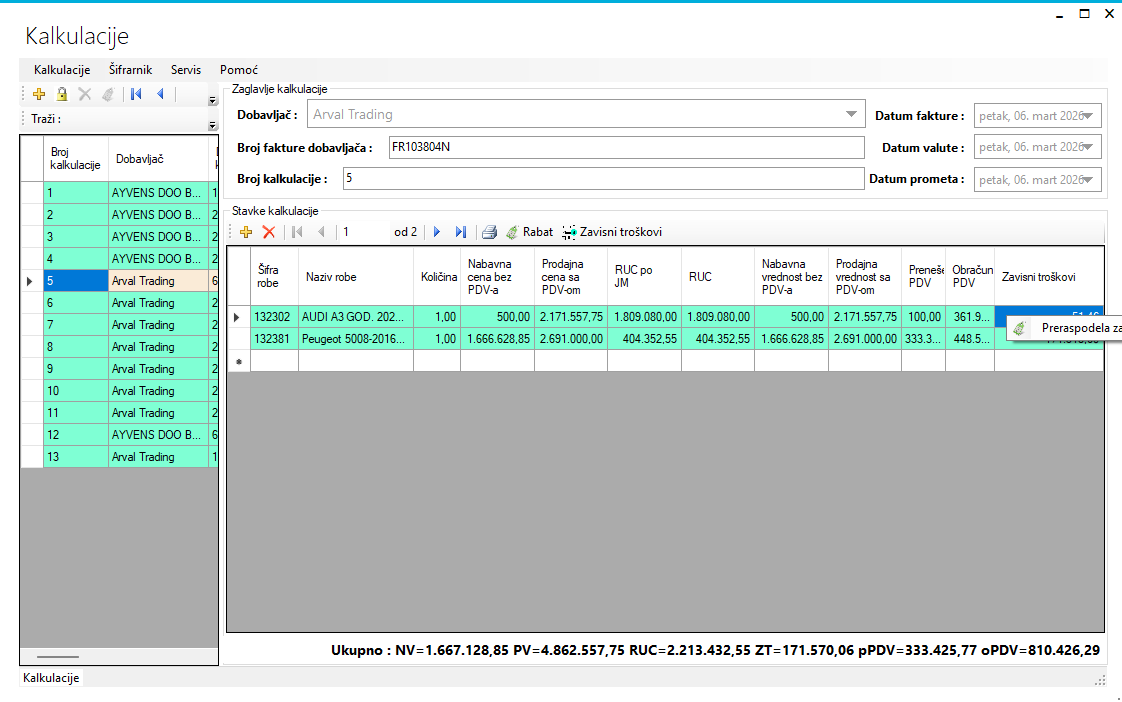
Forma je podeljena na 3 logičke celine:
1. Leva strana - lista kalkulacija
Prikazuje sve evidentirane kalkulacije.
Kolone koje korisnik vidi:
- Broj kalkulacije
- Dobavljač
- Datum kalkulacije
- Broj fakture dobavljača
- Iznos fakture dobavljača
- Datum fakture
- Datum valute
- Zaduženje
- Zbirni zavisni troškovi
- Datum knjiženja
Iznad grida postoji polje Traži za pretragu.
Pretraga radi po:
- broju kalkulacije,
- broju fakture dobavljača,
- nazivu dobavljača,
- PIB-u dobavljača.
2. Gornji desni deo - zaglavlje kalkulacije
Prikazuju se osnovni podaci o trenutno odabranoj kalkulaciji:
- Dobavljač
- Broj fakture dobavljača
- Datum fakture
- Datum valute
- Broj kalkulacije
- Datum prometa
3. Donji desni deo - stavke kalkulacije
Prikazuje robu i obračunske podatke za izabranu kalkulaciju.
Kolone koje korisnik vidi:
- Šifra robe
- Naziv robe
- Količina
- Nabavna cena bez PDV-a
- Prodajna cena sa PDV-om
- RUC po JM
- RUC
- Nabavna vrednost bez PDV-a
- Prodajna vrednost sa PDV-om
- Prenešen PDV
- Obračunat PDV
- Zavisni troškovi
Na dnu se prikazuje zbirni red Ukupno, sa ukupnim vrednostima za celu kalkulaciju.
Način rada
1. Otvaranje postojeće kalkulacije
Klikom na red u levom gridu otvara se ta kalkulacija, a desno se prikazuju njeno zaglavlje i stavke.
2. Kreiranje nove kalkulacije
Nova kalkulacija se otvara preko:
- menija Kalkulacije > Nova kalkulacija,
- ili prečicom Ctrl + N,
- ili dugmetom za novi unos u navigatoru iznad levog grida.
Pri kreiranju nove kalkulacije:
- automatski se dodeljuje sledeći Broj kalkulacije,
- podrazumevano se bira prvi odgovarajući dobavljač.
3. Unos zaglavlja
Potrebno je popuniti ili proveriti:
- Dobavljač
- Broj fakture dobavljača
- Datum fakture
- Datum valute
- Datum prometa
Napomena:
- izbor dobavljača može da se uradi direktno iz padajuće liste,
- iz polja za dobavljača može da se pozove šifrarnik partnera.
4. Unos stavki
Dodavanje stavke radi se preko:
- dugmeta Dodaj novi iz navigatora stavki.
Kod nove stavke:
- automatski se otvara nova stavka vezana za trenutno zaglavlje,
- podrazumevano se postavlja prva roba iz šifrarnika.
Izbor robe
Roba može da se odabere na više načina:
- unosom u kolonu Šifra robe,
- duplim klikom na Šifra robe ili Naziv robe,
- pritiskom na F1 dok je aktivna kolona Šifra robe,
- preko menija Šifrarnik > Robe.
Ako uneta šifra ne postoji, program prijavljuje grešku.
Šta se obračunava automatski
Pri promeni količine ili cena, forma automatski preračunava:
- Nabavna vrednost bez PDV-a
- Prodajna vrednost sa PDV-om
- RUC
- RUC po JM
- Prenešen PDV
- Obračunat PDV
Zbog toga je u praksi dovoljno uneti osnovne podatke o robi i cenama, a program popunjava obračunska polja.
5. Rabat
Rabat se unosi preko:
- dugmeta Rabat iz alatne trake stavki,
- menija Kalkulacije > Rabat,
- prečice F8,
- duplim klikom na kolonu Nabavna cena bez PDV-a.
Nakon unosa rabata menja se nabavna vrednost stavke, a program zatim osvežava obračun.
6. Zavisni troškovi
Zavisni troškovi mogu da se unose preko:
- dugmeta Zavisni troškovi,
- menija Kalkulacije > Zavisni troškovi,
- duplim klikom na kolonu Zavisni troškovi.
Kada se unese ukupan iznos zavisnih troškova za kalkulaciju:
- iznos se upisuje u zaglavlje,
- zatim se automatski raspodeljuje na stavke.
Raspodela zavisnih troškova
Postoji i opcija:
- obeleže se željene ćelije za raspodelu troškova (Ctrl+Click)
- desni klik na jednu od selektovanih ćelija Zavisni troškovi,
- pojavljuje se meni : izbor Preraspodela zavisnih troškova.
Program raspodelu radi proporcionalno nabavnoj vrednosti stavki.
Napomena:
- zavisni troškovi mogu da se unose samo dok kalkulacija nije rasknjižena.
- zavisni troškovi mogu da se unose i direktnim unosom iznosa u ćeliju
7. Rasknjižavanje i otključavanje
Kalkulacija može da se zaključa preko:
- dugmeta Rasknjiži,
- menija Kalkulacije > Rasknjiži,
- prečice Ctrl + R.
Prilikom rasknjižavanja program upisuje u zaglavlje:
- ukupnu nabavnu vrednost,
- ukupnu prodajnu vrednost,
- ukupne zavisne troškove.
Kada je kalkulacija rasknjižena:
- stavke postaju samo za čitanje,
- zaglavlje više nije dostupno za izmenu,
- dugme menja naziv u Otključaj.
Kada se klikne Otključaj, kalkulacija ponovo postaje izmenjiva.
Vizuelni prikaz statusa
U levom gridu:
- nerasknjižena kalkulacija ima svetlu pozadinu,
- rasknjižena kalkulacija ima zelenu pozadinu.
8. Štampa
Štampa se pokreće preko:
- dugmeta Štampa,
- menija Kalkulacije > Štampa.
Štampa obuhvata:
- zaglavlje kalkulacije,
- stavke kalkulacije,
- rekapitulaciju PDV-a.
Ako nema odabrane kalkulacije, program prikazuje obaveštenje.
9. Uvoz eFakture dobavljača
Uvoz se pokreće preko:
- menija Kalkulacije > Uvoz eFakture dobavljača,
- odgovarajućeg dugmeta u alatnoj traci zaglavlja.
Tok rada:
- odabere se XML fajl,
- program učitava podatke iz eFakture,
- traži dobavljača po PIB-u,
- ako dobavljač ne postoji, automatski ga kreira,
- proverava da li već postoji kalkulacija za isti broj fakture i dobavljača,
- ako ne postoji, kreira novo zaglavlje i stavke.
Važno:
- ako roba iz fakture ne postoji u šifrarniku, program može automatski da je kreira,
- ako ista faktura već postoji, uvoz se odbija.
10. Izvoz u JSON
Izvoz se pokreće preko menija:
- Servis > Izvoz JSON
Pre izvoza treba označiti jednu ili više kalkulacija u levom gridu.
Program formira izlazni fajl sa knjiženjima izvedenim iz kalkulacija.
Ako nijedna kalkulacija nije označena, prikazuje se poruka o grešci.
11. Brisanje kalkulacije
Obično brisanje
Standardno brisanje je moguće samo kada:
- kalkulacija nema stavke,
- kalkulacija nije rasknjižena.
Kompletno brisanje
Za potpuno brisanje cele kalkulacije sa svim stavkama:
- uključiti opciju Servis > Omogući: obriši kompletnu kalkulaciju,
- u levom gridu desni klik na kalkulaciju,
- izabrati opciju za kompletno brisanje.
Ova akcija nepovratno briše:
- zaglavlje kalkulacije,
- sve stavke kalkulacije.
Prečice na tastaturi
- Ctrl + N - nova kalkulacija
- Ctrl + R - rasknjiži / otključaj
- F8 - rabat
- F1 - izbor dobavljača ili robe iz šifrarnika, u zavisnosti od aktivnog polja
- Esc - zatvara formu ako nema aktivnog uređivanja
Preporučeni redosled rada
Najpraktičniji način korišćenja forme je:
- otvoriti novu kalkulaciju,
- izabrati Dobavljač,
- uneti Broj fakture dobavljača i datume,
- dodati stavke robe,
- uneti količine i cene,
- po potrebi uneti Rabat,
- uneti Zavisni troškovi,
- proveriti zbirne vrednosti u redu Ukupno,
- odštampati kalkulaciju ako je potrebno,
- izvršiti Rasknjiži kada je dokument završen.
Praktične napomene
- Naziv robe se bira preko šifrarnika robe i ne unosi se ručno.
- Ako se roba bira po šifri, šifra mora postojati u šifrarniku.
- Posle rasknjižavanja kalkulacija je zaključana za izmene dok se ne otključa.
- Zavisni troškovi se raspodeljuju po stavkama proporcionalno nabavnoj vrednosti.
- Polje Traži značajno ubrzava pronalazak kalkulacije kada ih ima više.