Profakture
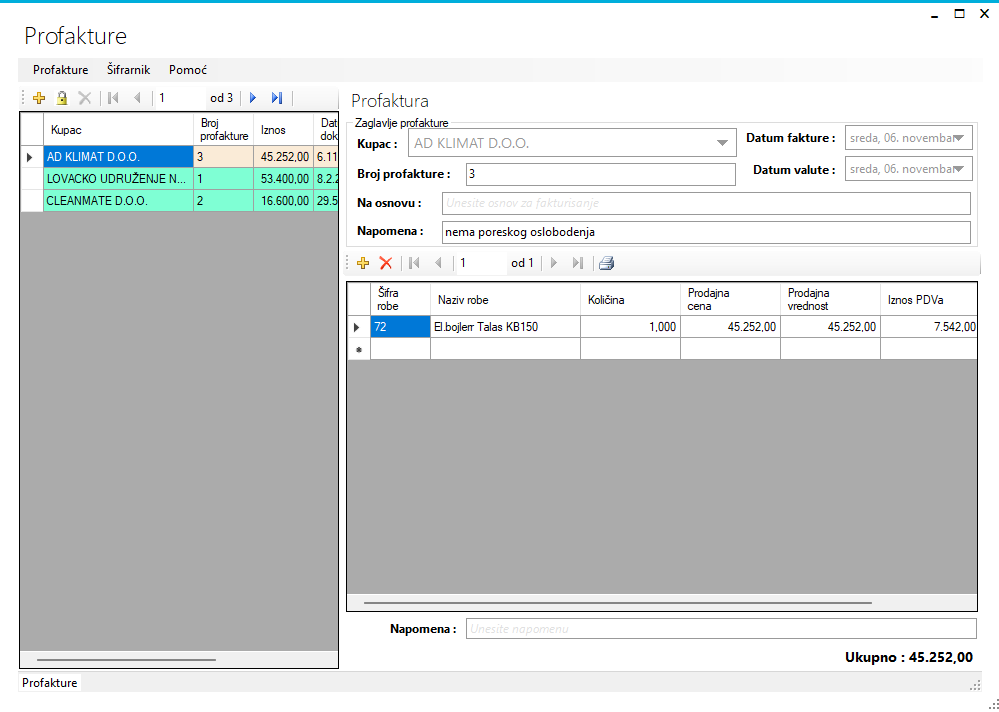
Izrada privremenih fakturam za proizvode od strane maloprodaje.
Opis
Profakture se koriste kao privremeni dokumenti pre finalne fakture, omogućavajući fleksibilnost u obračunu i planiranju robe.
Karakteristike
- Unos stavki profakture
- Automatski transfer na fakturu
- Mogućnost delimičnog prebacivanja
Namena forme
Forma Profakture služi za:
- pregled postojećih profaktura,
- unos nove profakture,
- izmenu zaglavlja i stavki profakture,
- izbor kupca,
- izbor robe po stavkama,
- obračun ukupne prodajne vrednosti,
- zaključavanje/otključavanje dokumenta,
- štampu profakture.
Osnovni delovi forme
Forma radi sa dva nivoa podataka:
- Zaglavlje profakture
- broj dokumenta,
- kupac / poslovni partner,
- status dokumenta,
- ukupni iznos.
- Stavke profakture
- roba,
- prodajna cena,
- vrednost stavke.
Pokretanje i učitavanje podataka
Prilikom otvaranja forme automatski se učitavaju:
- poslovni partneri,
- zaglavlja profaktura,
- roba,
- stavke za trenutno izabranu profakturu.
Ako je forma otvorena sa zadatim ID-em dokumenta ili stavke, automatski se pozicionira na taj zapis.
Rad sa zaglavljem profakture
1. Kreiranje nove profakture
Nova profaktura se otvara preko:
- dugmeta za dodavanje u navigatoru,
- ili menija Nova faktura.
Pri kreiranju se automatski postavlja:
- sledeći broj dokumenta,
- prvi odgovarajući poslovni partner tipa kupac / kupac-dobavljač.
Ako ne postoji nijedan poslovni partner, prikazuje se poruka:
- Otvoriti sifrarnik PP
2. Izmena zaglavlja
Dokument može da se menja samo kada je u statusu otključan. Moguće je menjati:
- kupca,
- ostala polja u zaglavlju koja su vezana za unos.
3. Brisanje zaglavlja
Zaglavlje može da se obriše samo ako:
- dokument nije zaključan,
- nema stavki.
Ako dokument ima stavke, brisanje zaglavlja je onemogućeno.
Izbor kupca
Kupac se bira iz šifrarnika poslovnih partnera. Načini izbora:
- dvoklik na polje partnera u mreži zaglavlja,
- taster F1 kada je fokus na polju partnera,
- odgovarajuća stavka menija.
Nakon izbora:
- upisuje se idPoslovniPartner,
- osvežava se prikaz naziva kupca.
Rad sa stavkama profakture
1. Dodavanje stavke
Nova stavka se dodaje preko navigatora stavki. Prilikom dodavanja:
- ako zaglavlje još nije sačuvano, prvo se snima zaglavlje,
- automatski se dodeljuje trenutno zaglavlje,
- kao podrazumevana roba uzima se prva roba tipa Roba,
- prodajna cena se automatski popunjava iz maloprodajne cene robe.
2. Izmena stavke
Za svaku stavku može da se menja:
- roba,
- prodajna cena,
- ostala polja koja su vezana za model stavke.
Svaka izmena se automatski snima.
3. Brisanje stavke
Brisanje stavke je moguće samo kada dokument nije zaključan.
Izbor robe
Roba za stavku može da se bira iz šifrarnika robe. Načini izbora:
- dvoklik na kolonu robe u stavkama,
- taster F1 kada je fokus na koloni robe,
- odgovarajuća stavka menija.
Nakon izbora:
- menja se idRoba,
- stavka se odmah snima,
- osvežava se prikaz u tabeli.
Ako se promeni trenutna roba u robaBindingSource, prodajna cena stavke se automatski postavlja na maloprodajnu cenu iz šifrarnika.
Obračun ukupnog iznosa
Nakon učitavanja ili izmene stavki forma:
- sabira prodajnaVrednost svih stavki,
- prikazuje zbir u oznaci:
- Ukupno : N2
Ukupan iznos se koristi i prilikom zaključavanja dokumenta.
Zaključavanje i otključavanje dokumenta
Forma podržava dva stanja dokumenta:
1. Otključan dokument
Dozvoljeno je:
- menjanje zaglavlja,
- dodavanje stavki,
- brisanje stavki,
- izbor partnera i robe,
- brisanje dokumenta ako nema stavki.
Prikaz:
- dugme i meni imaju tekst Rasknjiži,
- stavke su za unos,
- red zaglavlja je obojen AntiqueWhite.
2. Zaključan dokument
Nije dozvoljeno:
- menjanje stavki,
- dodavanje i brisanje stavki,
- izbor partnera i robe,
- menjanje zaglavlja.
Prikaz:
- dugme i meni imaju tekst Otključaj,
- stavke su ReadOnly,
- red zaglavlja je obojen Aquamarine.
Način rada
Klikom na dugme ili meni:
- status se menja između zaključanog i otključanog,
- u IznosIzlaz se upisuje ukupna vrednost dokumenta,
- dokument se snima.
Štampa
Dugme Štampa:
- postavlja papir na A4,
- otvara pregled pre štampe,
- štampa trenutnu profakturu.
Štampa koristi trenutni izabrani zapis iz zaglavlja.
Vizuelno ponašanje forme
Boje redova u zaglavlju
- AntiqueWhite - dokument je otključan,
- Aquamarine - dokument je zaključan.
Režim rada kontrola
U zavisnosti od statusa dokumenta, forma automatski uključuje ili isključuje:
- dodavanje,
- brisanje,
- uređivanje,
- izbor partnera,
- izbor robe.
Preporučen način korišćenja
- Otvoriti formu Profakture.
- Kreirati novu profakturu.
- Izabrati kupca.
- Dodati stavke.
- Za svaku stavku izabrati robu.
- Proveriti ukupnu vrednost.
- Kada je dokument završen, kliknuti Rasknjiži radi zaključavanja.
- Po potrebi odštampati dokument.
Napomene
- Čuvanje izmena se vrši automatski prilikom promene podataka.
- Nova profaktura dobija sledeći broj dokumenta na osnovu najvećeg postojećeg numeričkog broja.
- Brisanje zaglavlja nije moguće dok dokument sadrži stavke.
- F1 služi kao brza prečica za izbor kupca i robe.
- Dvoklik na odgovarajuće kolone takođe otvara šifrarnike.