Kontni plan
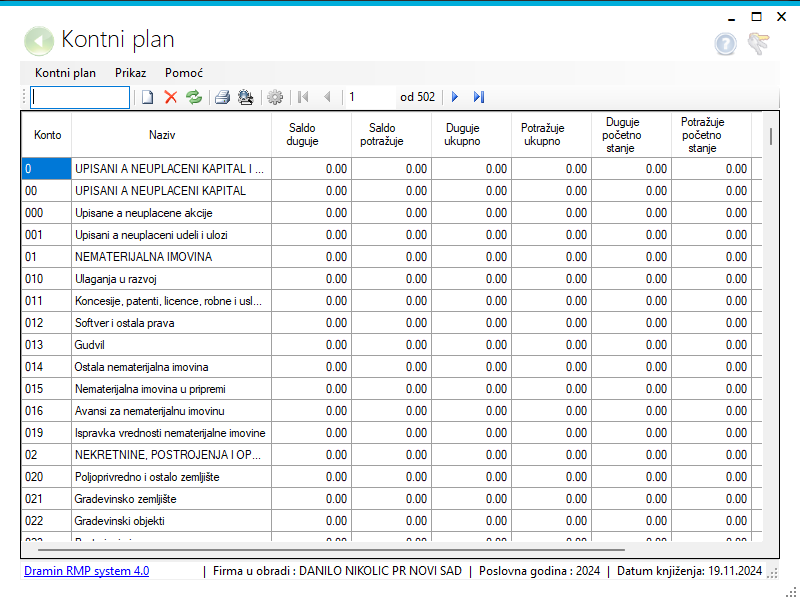
Namena forme
Forma Kontni plan služi za pregled, pretragu, izbor, dodavanje, izmenu i štampu konta iz kontnog plana firme. Podržava dva režima rada:
- DOO
- Ostali
Aktivni režim zavisi od podešavanja Firma.KontniPlan.
Način rada forme
Pri otvaranju forme:
- ako je izabran kontni plan tipa DOO, ili
- ako je izabran tip Ostali
- ako nije definisan tip, forma ostaje bez aktivnog prikaza kontnog plana
Forma može da radi u dva scenarija:
1. Standardni pregled
Korisnik otvara formu radi rada sa kontnim planom.
2. Dijalog za izbor konta
Ako se forma otvara konstruktorom sa parametrima (nadjiKonto, naslov), tada:
- prikazuju se dugmad za potvrdu i odustajanje
- omogućena je komanda Izaberi
- Ctrl+Enter potvrđuje izbor
- pri zatvaranju forme vraća se trenutno izabrano konto
Glavne mogućnosti forme
1. Pretraga konta
Komanda:
- meni Kontni plan > Traži...
- prečica Ctrl+F
Fokus se prebacuje na polje za pretragu u aktivnoj komponenti.
Logika pretrage
Pretraga podržava više oblika unosa:
- samo broj, na primer 202 -> traži po početku konta
- samo tekst, na primer kupac -> traži po nazivu/opisu
- kombinacija konto/naziv, na primer 202/kupac -> traži istovremeno po kontu i nazivu
Pretraga se izvršava automatski pri svakoj promeni teksta.
2. Dodavanje novog konta
Komanda:
- meni Kontni plan > Nov
- prečica Ctrl+Insert
- taster Insert iz polja za pretragu
Otvara se forma Unosite nov analitički konto.
Način rada
Ako je selektovano konto dužine najmanje 3 znaka:
- uzimaju se prva 3 znaka kao sintetičko konto
- na osnovu njega se pokušava prepoznati naziv grupe
- novi analitički konto se dodaje u okviru te sintetike
Po uspešnom unosu:
- polje pretrage se popunjava unetim tekstom
- lista se osvežava
3. Brisanje konta
Komanda:
- meni Kontni plan > Brisanje
- prečica Ctrl+Delete
Pravila brisanja
Brisanje nije dozvoljeno u sledećim slučajevima:
- ako je konto sintetičko
- ako na kontu postoje knjiženja/promene
Posebnosti
- za konto poslovnog partnera može obrisati i:
- vezanu analitiku
- poslovnog partnera
- tekuće račune partnera
- poslovni partner se ne briše ako postoje povezani dokumenti (zaglavlje) ili druge aktivne veze
4. Izmena naziva konta
Moguća je direktno u tabeli, izmenom kolone Opis / Naziv.
Važno
Izmena se odnosi samo na određene tipove konta:
- za poslovne partnere menja se naziv partnera
- za analitička konta menja se opis konta
- sintetička konta su samo za čitanje
5. Osvežavanje prikaza
Komanda:
- meni Prikaz > Osveži prikaz
- prečica F5
Ponovo učitava podatke i primenjuje aktivni filter pretrage.
6. Štampa i pregled pre štampe
Komande:
- Kontni plan > Štampa
- Kontni plan > Pregled pre štampe
Omogućavaju:
- direktnu štampu prikazane tabele
- pregled izgleda pre štampe
Štampa koristi trenutno prikazane podatke iz grida.
7. Podešavanja prikaza
Komanda:
- Prikaz > Podešavanja
Otvara formu Podešavanja kontni plan.
Koristi se za:
- učitavanje i primenu boja redova
- osvežavanje vizuelnog prikaza kontnog plana
8. Izbor tipa kontnog plana
Komanda:
- Prikaz > Kontni plan
Dostupne opcije:
- DOO
- Ostali
Opcije Nema i Stari postoje u meniju, ali su onemogućene.
Efekat promene
Promenom tipa:
- ažurira se Firma.KontniPlan
- vrednost se snima u bazu firme
- forma ponovo učitava odgovarajuću komponentu
9. Pomoć
Komande:
- F1 - pomoć za formu
- O programu - informacije o aplikaciji
Rad sa tabelom
Obe komponente koriste DataGridView sa navigacijom i filtriranjem.
Kolone koje se prikazuju
Tipično se prikazuju:
- Konto
- Naziv / Opis
- Saldo duguje
- Saldo potražuje
- Duguje početno stanje
- Potražuje početno stanje
- Duguje promet
- Potražuje promet
- Duguje ukupno
- Potražuje ukupno
Bojenje redova
Redovi se vizuelno razlikuju po tipu i stanju konta:
- sintetička konta
- analitička konta
- konta sa promenama
- konta sa saldom
Ovo pomaže brzom prepoznavanju statusa konta.
Desni klik na tabeli
Dostupne opcije:
- Sakrij kolonu
- Sačuvaj podešavanja tabele
- Vrati podešavanje tabele na početna
Detaljno uputstvo: Podešavanje tabele desnim klikom.
Efekat
Korisnik može prilagoditi prikaz kolona i sačuvati raspored za naredni rad.
Tastaturne prečice i rad sa tastaturom
U formi
- Ctrl+F - fokus na pretragu
- Ctrl+Insert - novo konto
- Ctrl+Delete - brisanje
- Ctrl+P - štampa
- F5 - osveži prikaz
- F1 - pomoć
- Ctrl+Enter - izbor konta u dijaloškom režimu
U polju za pretragu
- Dole - prelazak u tabelu
- Insert - dodavanje novog konta
U tabeli
- Dupli klik - izbor stavke u dijaloškom režimu
- Enter na koloni Konto - potvrda izbora
- Gore na prvom redu - vraća fokus na pretragu
Preporučen način korišćenja
- Otvoriti formu KontniPlan.
- Proveriti aktivni tip kontnog plana (DOO ili Ostali).
- U polje za pretragu uneti:
- broj konta,
- naziv,
- ili konto/naziv.
- Po potrebi:
- dodati novo konto
- izmeniti naziv
- obrisati konto ako nema knjiženja
- odštampati listu
- prilagoditi kolone i sačuvati raspored
- Ako se forma koristi za izbor konta:
- označiti željeni red
- potvrditi sa Enter, duplim klikom ili Ctrl+Enter
Ograničenja i važna pravila
- sintetička konta nisu predviđena za brisanje
- konto sa knjiženjima ne može da se briše
- izmena naziva ne važi za sve vrste redova jednako
- u dijaloškom režimu forma vraća samo trenutno selektovano konto