Dnevnik knjiženja
Dnevnik knjiženja daje hronološki pregled svih knjiženja u izabranom periodu.
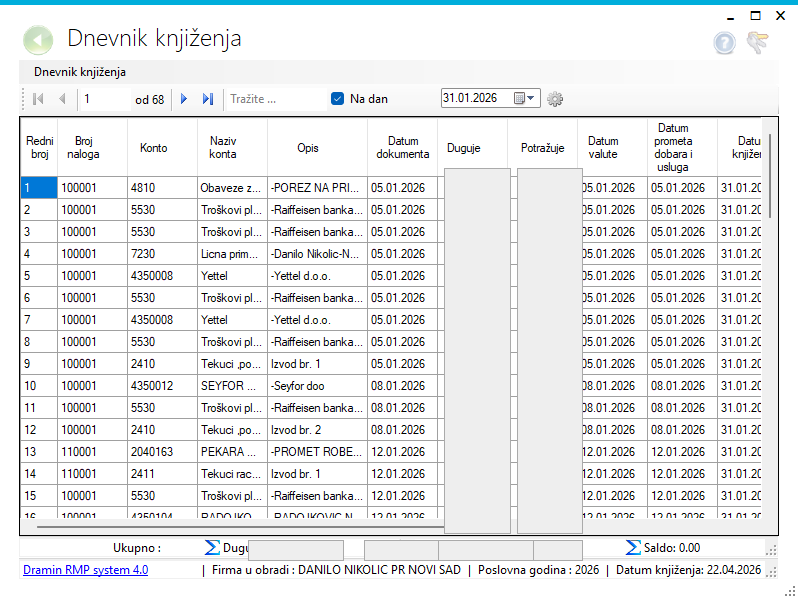
Namena forme
Forma Dnevnik knjiženja služi za pregled svih knjiženih promena u izabranom periodu. Omogućava:
- prikaz stavki dnevnika knjiženja,
- pregled podataka za jedan dan ili za opseg datuma,
- pretragu prikazanih stavki,
- automatski obračun zbirnih iznosa,
- podešavanje prikaza kolona u tabeli,
- štampu izveštaja.
Način rada forme
Pri otvaranju forme podrazumevano je aktivan režim Na dan. To znači da forma odmah učitava podatke za datum knjiženja koji je trenutno postavljen u programu.
Forma zatim:
- učitava knjižene promene iz baze,
- prikazuje ih u tabeli,
- izračunava ukupne iznose:
- Duguje
- Potražuje
- Saldo
Režimi pregleda podataka
Forma podržava dva režima rada.
1. Na dan
U ovom režimu prikazuju se sve promene knjižene za jedan izabrani datum.
Karakteristike:
- vidljiv je samo jedan datum,
- pretraga obuhvata samo stavke za taj dan,
- izveštaj i zbirni podaci odnose se samo na taj datum.
2. Od datuma do datuma
U ovom režimu prikazuju se sve promene knjižene u zadatom periodu.
Karakteristike:
- bira se početni i krajnji datum,
- forma prikazuje sve stavke u tom rasponu,
- zbirni iznosi se računaju za ceo period.
Napomena: kada se pređe u ovaj režim, početni datum se automatski postavlja na 01.01. tekuće godine, a krajnji na trenutni datum knjiženja programa.
Elementi forme i njihove funkcije
1. Izbor režima pregleda
Korisnik može izabrati:
- Na dan
- Od datuma do datuma
Promenom režima forma automatski osvežava prikazane podatke.
2. Izbor datuma
Forma reaguje na svaku promenu datuma. To znači da nakon promene datuma nije potrebno dodatno potvrđivanje, podaci se učitavaju automatski.
3. Tabela sa stavkama
U tabeli se prikazuju stavke dnevnika knjiženja. Prikaz može da sadrži, između ostalog:
- redni broj,
- broj naloga,
- konto,
- naziv konta,
- opis,
- datum dokumenta,
- datum valute,
- datum knjiženja,
- duguje,
- potražuje.
Posebnosti prikaza:
- kolona Redni broj je uvek vidljiva,
- kolona Broj naloga je uvek vidljiva,
- ostale kolone mogu biti prikazane ili skrivene u skladu sa podešavanjima,
- širina kolona se automatski prilagođava.
4. Polje za pretragu
Polje za pretragu omogućava brzo filtriranje trenutno učitanih stavki. Pretraga radi po sledećim podacima:
- broj naloga,
- konto,
- naziv konta,
- opis,
- broj računa,
- iznos Duguje,
- iznos Potražuje.
Karakteristike pretrage:
- pretraga nije osetljiva na mala i velika slova,
- radi odmah tokom kucanja,
- za numeričke iznose ignorišu se tačke i zarezi.
Ako se polje za pretragu isprazni, forma ponovo prikazuje sve učitane stavke.
5. Zbirni podaci
Na dnu forme prikazuju se automatski obračunati iznosi:
- Duguje - zbir svih vrednosti u koloni duguje,
- Potražuje - zbir svih vrednosti u koloni potražuje,
- Saldo - razlika između iznosa duguje i potražuje.
Zbirni podaci se ažuriraju svaki put kada se:
- promene datumi,
- promeni režim prikaza,
- primeni pretraga.
6. Podešavanje izgleda tabele
Klikom na dugme za podešavanja otvara se forma za podešavanje prikaza tabele. Moguće je uticati na:
- koje kolone će biti vidljive,
- redosled kolona,
- širinu kolona,
- boju pozadine tabele,
- boju teksta,
- font prikaza.
Nakon zatvaranja podešavanja, prikaz se automatski osvežava.
7. Štampa izveštaja
Forma omogućava štampu trenutno prikazanih podataka.
Prilikom štampe:
- uzimaju se samo stavke koje su trenutno prikazane u tabeli,
- redni brojevi se generišu za štampani izveštaj,
- u izveštaj se prenose:
- firma,
- datum od,
- datum do.
Važno: Ako nema podataka za štampu, sistem prikazuje poruku: Nema podataka za štampu.
To znači da je pre štampe potrebno:
- odabrati odgovarajući datum ili period,
- po potrebi ukloniti previše restriktivnu pretragu.
8. Izlaz iz forme
Opcija Izlaz zatvara formu.
Uputstvo za svakodnevno korišćenje
Pregled knjiženja za jedan datum
- Otvoriti formu Dnevnik knjiženja.
- Ostaviti režim Na dan.
- Izabrati željeni datum.
- Pregledati stavke u tabeli.
- Po potrebi koristiti pretragu ili štampu.
Pregled knjiženja za period
- Otvoriti formu Dnevnik knjiženja.
- Prebaciti režim na Od datuma do datuma.
- Izabrati početni datum.
- Izabrati krajnji datum.
- Pregledati zbirne podatke i stavke u tabeli.
- Po potrebi primeniti pretragu ili pokrenuti štampu.
Pretraga unutar prikazanih podataka
- Nakon učitavanja podataka kliknuti u polje za pretragu.
- Uneti deo:
- broja naloga,
- konta,
- naziva konta,
- opisa,
- broja računa,
- ili iznosa.
- Tabela će automatski prikazati samo odgovarajuće stavke.
Štampa izveštaja
- Učitati željene podatke.
- Po potrebi suziti prikaz pretragom.
- Kliknuti na opciju za štampu.
- Pregledati generisani izveštaj i nastaviti sa štampanjem.
Napomene za korisnika
- Podaci se učitavaju automatski posle svake promene datuma ili režima rada.
- Pretraga filtrira samo već učitane podatke.
- Zbirni podaci se odnose na trenutno prikazanu listu.
- Ako je uključena pretraga, štampa se ono što je trenutno prikazano, a ne nužno kompletan dnevnik za izabrani period.
Kratak opis mogućnosti forme
Forma omogućava:
- pregled dnevnika knjiženja po datumu ili periodu,
- automatsko osvežavanje podataka,
- filtriranje po tekstualnim i numeričkim vrednostima,
- prikaz zbirnih finansijskih iznosa,
- prilagođavanje izgleda tabele,
- štampu izveštaja.