Izvod otvorenih stavki
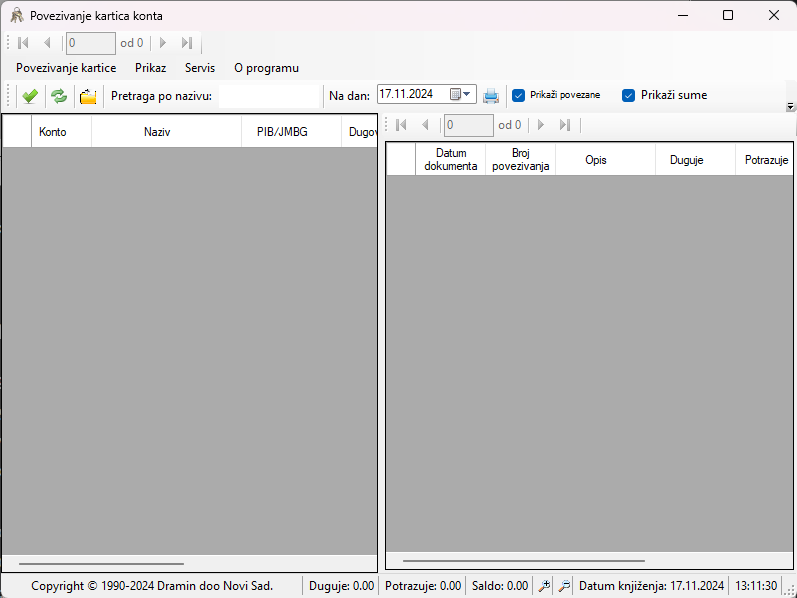
1. Svrha forme
Forma služi za:
- pregled konta i njihovih stavki,
- povezivanje otvorenih stavki na istom kontu,
- razvezivanje već povezanih stavki,
- filtriranje i pretragu konta,
- praćenje salda izabranih ili svih vidljivih stavki,
- štampu IOS izveštaja za trenutno konto.
Najčešća upotreba je povezivanje dugovnih i potražnih stavki koje se međusobno zatvaraju.
2. Raspored forme
Forma je podeljena na dva osnovna dela.
Leva strana - spisak konta
Prikazuje:
- Konto
- Naziv
- PIB/JMBG
- Dugovni saldo
- Potražni saldo
- Ukupno duguje
- Ukupno potražuje
Kada se izabere konto sa leve strane, na desnoj strani se prikazuju njegove stavke.
Desna strana - stavke izabranog konta
Prikazuje:
- Datum dokumenta
- Broj povezivanja
- Opis
- Duguje
- Potražuje
- P. konto
- Datum valute
Ovo je glavni deo za povezivanje i razvezivanje stavki.
3. Osnovni način rada
Korak 1 - Osvežavanje podataka
Po otvaranju forme podaci se učitavaju automatski. Ručno osvežavanje je moguće preko:
- dugmeta Osveži,
- menija Prikaz > Osvezi prikaz,
- prečice F5.
Ako je učitavanje već u toku, forma neće dozvoliti novo osvežavanje dok se postojeće ne završi.
Korak 2 - Izbor konta
Na levoj strani izabrati željeno konto. Desno će se prikazati sve stavke tog konta, u skladu sa aktivnim filterima.
Korak 3 - Filtriranje stavki
Na prikaz stavki utiču sledeće opcije:
- Na dan - prikazuje samo stavke čiji je datum dokumenta manji ili jednak izabranom datumu,
- Prikaži povezane - uključuje ili sakriva već povezane stavke,
- Prikaži sume - uključuje prikaz suma na listi konta,
- I ne-posl. partneri - uključuje i konta koja nisu poslovni partneri.
Korak 4 - Povezivanje
Na desnoj strani selektovati stavke koje treba povezati, pa izabrati:
- dugme Poveži,
- meni Povezivanje kartice > Povezi,
- meni Servis > Povezi,
- desni klik > Poveži,
- prečica Ctrl+V.
Važno:
- Forma povezuje izabrane redove na trenutnom kontu.
- Ako zbir Duguje i Potražuje nije izjednačen, forma će prikazati upozorenje:
- stavke će ipak biti povezane,
- ali će ostati saldo.
To praktično znači da sistem podržava i delimično povezivanje, ne samo potpuno zatvaranje stavki.
Korak 5 - Razvezivanje
Ako su stavke već povezane, mogu se razvezati preko:
- dugmeta Razveži (isto dugme menja funkciju iz Poveži u Razveži kada je selekcija na povezanim stavkama),
- menija Povezivanje kartice > Razvezi,
- menija Servis > Razvezi,
- desni klik > Razveži,
- prečica Ctrl+R.
Važno: Razvezivanje se radi po broju povezivanja. Ako izaberete deo povezane grupe, razvezuju se sve stavke tog povezivanja na tekućem kontu.
4. Pretraga konta
Pretraga se odnosi na levu listu konta. Dostupna su tri režima:
- Pretraga po kontu
- Pretraga po nazivu
- Pretraga konto / naziv
Unos se vrši u polje za pretragu na alatnoj traci.
Kompozitna pretraga
Kod režima konto / naziv, unos se radi u formatu: konto/naziv
Primer: 2010/metro
To znači:
- konto počinje sa 2010,
- opis sadrži metro.
Napomene:
- Dvoklik na natpis pretrage menja sledeći režim pretrage.
- Iz gridova se na pretragu može preći prečicom Ctrl+F.
5. Pregled salda i zbirova
Statusna linija pri dnu prikazuje:
- Duguje
- Potražuje
- Saldo
Kako se ponaša:
- ako ništa nije selektovano: prikazuju se zbirovi svih vidljivih stavki,
- ako su selektovane stavke: prikazuju se zbirovi samo selektovanih redova.
Boja salda:
- zelena - saldo je 0,
- crvena - saldo nije 0.
Ovo korisniku odmah pokazuje da li je izbor zatvoren ili ostaje razlika.
6. Dodatne mogućnosti
6.1. Tooltip nad kolonama Duguje i Potražuje
Kada se zadrži miš iznad tih kolona, forma može prikazati:
- zbir selektovanih stavki,
- zbir kompletnog povezivanja kojem stavka pripada.
To je korisno za brzu proveru bez ručnog sabiranja.
6.2. Sortiranje po Duguje + Potražuje
Postoji posebna opcija:
- Prikaz > Sortiraj po duguje + potražuje,
- desni klik > Sortiraj po duguje + potražuje.
Može i preko:
- Ctrl + klik na zaglavlje kolone Duguje ili Potražuje.
Ova funkcija sortira stavke po zbiru Duguje + Potražuje i menja smer sortiranja pri ponovnom pozivu.
6.3. Sakrivanje/prikaz liste konta
Levi panel sa kontima može da se sakrije ili vrati:
- dugme Sakrij/Prikaži,
- Prikaz > Sakrij/prikazi konta,
- prečica Ctrl+L.
6.4. Povećanje i smanjenje slova
Veličina slova može da se menja za grid koji je trenutno aktivan:
- F2 - povećaj,
- F3 - smanji.
Isto je dostupno iz menija Prikaz i preko ikonica u statusnoj liniji.
6.5. Navigacija
Forma ima navigatore za:
- listu konta,
- listu stavki.
To omogućava brzo kretanje kroz zapise bez klika u grid.
7. Štampa IOS izveštaja
Za trenutno izabrano konto moguće je pokrenuti:
- Povezivanje kartice > Štampa izvoda otvorenih stavki (IOS),
- dugme sa ikonom štampe,
- prečica Ctrl+P.
Šta se štampa
Štampa obuhvata otvorene stavke za trenutno konto, uz obračun salda na izabrani datum (Na dan).
Tipično se koristi za:
- izvod otvorenih stavki,
- proveru neusaglašenih stavki sa partnerom,
- pregled stanja za određeni datum.
8. Vizuelne informacije na formi
Forma koristi boje za lakše snalaženje:
- na listi konta se razlikuju sintetička konta, konta sa knjiženjem i konta bez knjiženja,
- na listi stavki se razlikuju:
- nepovezane stavke,
- povezane stavke,
- posebna grupa povezivanja kod kojih je ostao saldo.
To pomaže da korisnik odmah vidi status stavke bez otvaranja dodatnih detalja.
9. Prečice na tastaturi
Najvažnije prečice su:
- F5 - osveži prikaz
- F2 - povećaj veličinu slova
- F3 - smanji veličinu slova
- Ctrl+L - sakrij/prikaži konta
- Ctrl+P - štampa IOS
- Ctrl+V - poveži
- Ctrl+R - razveži
- Ctrl+F - fokus na polje pretrage
- Escape - zatvori formu
- Alt+F4 - zatvori formu
10. Preporučeni način korišćenja
Za svakodnevni rad preporučen tok je:
- Otvoriti formu.
- Po potrebi kliknuti Osveži.
- Izabrati datum u polju Na dan.
- Uključiti ili isključiti Prikaži povezane.
- Pretragom pronaći željeno konto.
- Izabrati konto.
- Na desnoj strani selektovati stavke.
- Proveriti zbir u statusnoj liniji.
- Ako je potrebno:
- Poveži za zatvaranje,
- Razveži za poništavanje povezivanja.
- Po potrebi odštampati IOS.
11. Važne napomene za korisnika
- Povezivanje se radi unutar trenutno izabranog konta.
- Za povezivanje je potrebno selektovati više stavki/redova.
- Ako saldo nije nula, sistem ipak dozvoljava povezivanje, ali ostavlja razliku.
- Opcija Prikaži sume može usporiti rad na sporijim računarima, pa se po potrebi može isključiti.
- Klik na datum u statusnoj liniji otvara promenu datuma knjiženja.