Kartice radne jedinice
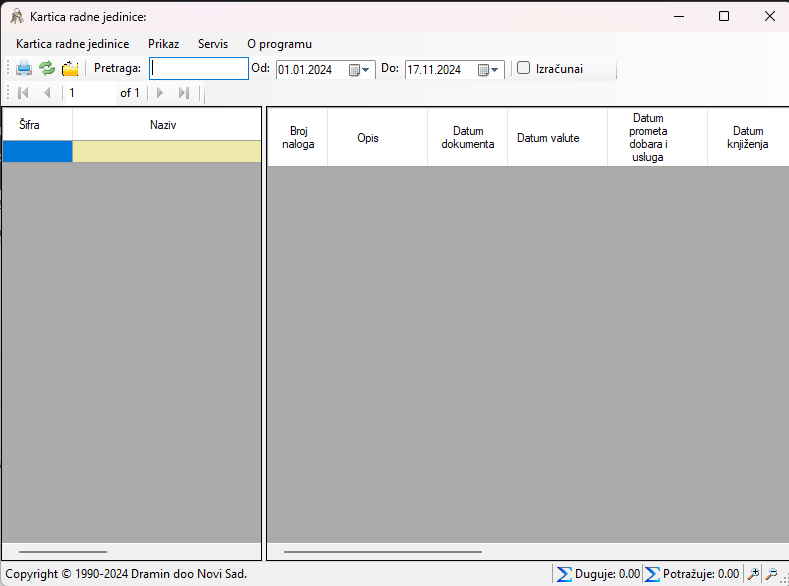
1. Namena forme
Forma Kartica radne jedinice služi za pregled finansijskih promena po izabranoj radnoj jedinici u zadatom periodu. Omogućava:
- pregled spiska radnih jedinica,
- pretragu po šifri ili nazivu,
- filtriranje podataka po datumu dokumenta,
- pregled svih knjiženja vezanih za izabranu radnu jedinicu,
- prikaz ukupnog Duguje i Potražuje,
- prikaz salda i kumulativnih iznosa,
- otvaranje naloga direktno iz pregleda promena,
- štampu izveštaja.
2. Izgled forme
Forma je podeljena na dva dela:
Levi deo
Prikazuje spisak radnih jedinica sa kolonama:
- Šifra
- Naziv
- Dugovni saldo
- Potražni saldo
- Kumulativno duguje
- Kumulativno potražuje
Desni deo
Prikazuje promete za trenutno izabranu radnu jedinicu, sa kolonama:
- Broj naloga
- Opis
- Datum dokumenta
- Datum valute
- Datum prometa dobara i usluga
- Datum knjiženja
- Duguje
- Potražuje
- Saldo duguje
- Saldo potražuje
- Kumulativno duguje
- Kumulativno potražuje
- Konto
- Opis konta
Na dnu forme nalazi se statusna linija sa zbirnim iznosima za izabranu radnu jedinicu.
3. Osnovni način rada
Korak 1 - Učitavanje podataka
Po otvaranju forme automatski se učitava pregled radnih jedinica. Podrazumevani period je:
- Od: početak tekuće poslovne godine
- Do: trenutni datum knjiženja
Korak 2 - Izbor radne jedinice
U levom delu izaberite željenu radnu jedinicu. Nakon izbora:
- u naslovu forme prikazuje se šifra i naziv radne jedinice,
- u desnom delu se prikazuju sva knjiženja za tu radnu jedinicu,
- u statusnoj liniji se prikazuju ukupni iznosi Duguje i Potražuje za aktivni period.
Korak 3 - Pregled promena
U desnom delu možete pregledati sve stavke knjiženja za izabranu radnu jedinicu, hronološki po datumu dokumenta.
4. Pretraga
Pretraga se vrši kroz polje Pretraga: u alatnoj traci. Moguća su dva načina:
- Pretraga po šifri
- Pretraga po nazivu
Kada unesete tekst u polje za pretragu, levi spisak radnih jedinica se automatski filtrira.
Napomena
Dvoklik na natpis Pretraga: menja način pretrage na sledeći dostupni način.
5. Filtriranje po datumu
U alatnoj traci postoje polja:
- Od:
- Do:
Promenom datuma automatski se filtriraju stavke u desnom delu forme prema Datumu dokumenta. Nakon promene perioda:
- prikaz promena se sužava na zadati opseg,
- statusna linija se automatski ažurira.
6. Opcija Izračunaj sume
Opcija Izračunaj sume služi za prikaz zbirnih vrednosti u levom spisku radnih jedinica. Kada je uključena, sistem za svaku radnu jedinicu izračunava:
- dugovni saldo,
- potražni saldo,
- ukupno duguje,
- ukupno potražuje.
Ova opcija je korisna kada želite uporedni pregled više radnih jedinica bez pojedinačnog otvaranja svake od njih.
Napomena
Uključivanje ili isključivanje ove opcije osvežava prikaz.
7. Otvaranje naloga iz pregleda
U desnom delu forme moguće je otvoriti nalog direktno iz izabrane stavke. Kako:
- dvoklik na red u tabeli promena.
Sistem tada otvara formu za pregled naloga i pozicionira se na odgovarajući Broj naloga. Ovo je korisno kada želite detaljnu proveru knjiženja iz same kartice radne jedinice.
8. Štampa izveštaja
Štampa se pokreće na jedan od sledećih načina:
- klik na dugme za štampu u alatnoj traci,
- izbor opcije Štampa iz menija,
- prečica Ctrl + P.
Prilikom štampe koristi se trenutni prikaz podataka iz desne tabele.
9. Dodatne mogućnosti prikaza
U meniju Prikaz dostupne su sledeće opcije:
- Osveži prikaz
- Povećaj veličinu slova
- Smanji veličinu slova
- Sakrij spisak radnih jedinica
- Prikaži alate
- Prikaži navigaciju
- Prikaži statusnu liniju
- Pretraga po šifri
- Pretraga po nazivu
- Prikaži kumulativne promete
Sakrivanje levog panela
Opcija Sakrij spisak radnih jedinica služi da se poveća prostor za detaljan pregled promena u desnom delu. Kada je levi panel sakriven, može se ponovo prikazati istom opcijom.
10. Statusna linija
Na dnu forme prikazuju se:
- zbir Duguje,
- zbir Potražuje,
- status učitavanja podataka.
Tokom osvežavanja podataka prikazuje se indikator rada.
11. Tastaturne prečice
Dostupne su sledeće prečice:
- F5 - osveži prikaz
- F2 - povećaj veličinu slova
- F3 - smanji veličinu slova
- Ctrl + P - štampa
- Ctrl + L - sakrij/prikaži spisak radnih jedinica
- Ctrl + F - prelazak na polje za pretragu
- Esc - zatvaranje forme
- Alt + F4 - zatvaranje forme
12. Napomene za korisnika
- Levi deo prikazuje radne jedinice, a desni deo prikazuje promete za trenutno izabranu radnu jedinicu.
- Kolone Konto i Opis konta u desnoj tabeli odnose se na konto iz knjiženja stavke, a ne na radnu jedinicu.
- Zbirni iznosi u statusnoj liniji važe za trenutno izabranu radnu jedinicu i trenutno zadati period.
- Ako su podaci menjani u međuvremenu, preporučuje se Osveži prikaz.
13. Kratak primer upotrebe
- Otvorite formu Kartica radne jedinice.
- Po potrebi zadate period u poljima Od i Do.
- U pretrazi unesite šifru ili naziv radne jedinice.
- Izaberite radnu jedinicu iz levog spiska.
- U desnom delu pregledajte sva knjiženja.
- Proverite ukupne iznose u statusnoj liniji.
- Po potrebi:
- dvokliknite stavku da otvorite nalog,
- odštampajte izveštaj,
- uključite Izračunaj sume radi uporednog pregleda.