Importovanje kontnog plana
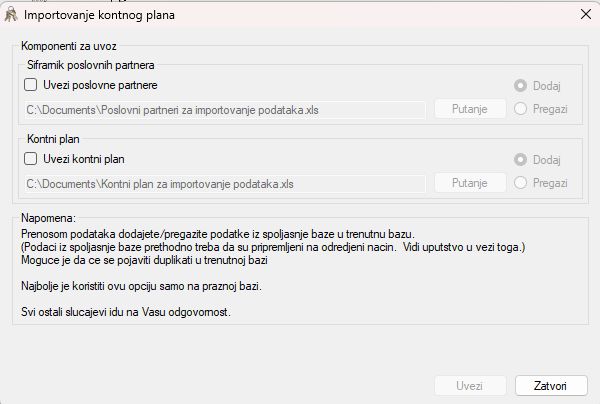
Namena forme
Forma služi za uvoz podataka iz Excel .xls datoteka u aktivnu bazu. Omogućava uvoz:
- Sifrarnika poslovnih partnera
- Kontnog plana
Uvoz može da se radi pojedinačno ili istovremeno za obe grupe podataka.
Mogućnosti forme
Za svaku grupu podataka forma nudi:
- izbor da li će se konkretan skup podataka uvoziti
- zadavanje putanje do Excel datoteke
- izbor načina uvoza:
- Dodaj - dodavanje podataka u postojeću bazu
- Pregazi - brisanje postojećih podataka i zamena novim
Dodatno:
- prikazuje tok obrade kroz progress bar
- sprečava zatvaranje prozora dok je uvoz u toku
- proverava da li izabrana datoteka postoji pre početka uvoza
Priprema pre uvoza
Pre pokretanja uvoza potrebno je pripremiti Excel datoteke:
- format mora biti .xls
- podaci moraju biti na radnom listu Sheet1
- kolone moraju biti pripremljene u očekivanom formatu
Podrazumevane putanje se automatski popunjavaju, najčešće iz My Documents, sa nazivima:
- Poslovni partneri za importovanje podataka.xls
- Kontni plan za importovanje podataka.xls
Ako primer datoteka ne postoji u tom folderu, aplikacija pokušava da koristi zajednički Documents folder.
Postupak korišćenja
1. Izbor podataka za uvoz
U sekciji Komponenti za uvoz označiti:
- Uvezi poslovne partnere
- Uvezi kontni plan
Moguće je označiti jednu ili obe opcije.
2. Izbor Excel datoteke
Za svaku označenu opciju:
- proveriti putanju u tekst polju
- po potrebi kliknuti na dugme Putanje
- izabrati odgovarajuću .xls datoteku
3. Izbor načina uvoza
Za svaku sekciju bira se:
- Dodaj - postojeći podaci ostaju, novi se dopunjavaju
- Pregazi - postojeći podaci se brišu i učitavaju se novi
Napomena:
- opcija Pregazi je vizuelno označena crvenom bojom, jer je rizičnija
- dugme Uvezi je aktivno tek kada je izabrana makar jedna stavka za uvoz
4. Pokretanje uvoza
Klik na Uvezi pokreće obradu. Tokom rada:
- forma blokira izmene
- prikazuje se status obrade
- prozor nije moguće zatvoriti dok import traje
5. Završetak
Po završetku se prikazuje poruka da je import završen, a forma se zatvara.
Način rada forme
1. Provera datoteka
Pre samog uvoza aplikacija proverava da li izabrane datoteke postoje. Ako neka ne postoji, prikazuje se poruka i uvoz se ne pokreće.
2. Brisanje postojećih podataka kod opcije Pregazi
Ako je izabrano Pregazi, forma prvo briše postojeće podatke:
Za kontni plan:
- briše kontni plan
- briše analitike
Za poslovne partnere:
- briše tekuci racun
Ako brisanje ne uspe, aplikacija nudi izbor:
- prelazak na Dodaj
- ili odustajanje od uvoza te grupe podataka
3. Uvoz poslovnih partnera
Kod uvoza poslovnih partnera čitaju se podaci iz Excel-a i upisuju u bazu:
- osnovni podaci partnera
- tekući računi partnera
Ako polje Racuni sadrži više računa, oni se razdvajaju zarezom i svaki se posebno upisuje.
4. Uvoz kontnog plana
Kod uvoza kontnog plana forma:
- čita konta iz Excel-a
- proverava postojeća konta u bazi
- popunjava analitike
- popunjava kontniplan
- povezuje pojedina konta sa poslovnim partnerima, ako je naziv partnera pronađen u bazi
Ako partner iz Excel-a nije pronađen, konto se tretira kao obična analitika.
Očekivane kolone u Excel datotekama
Za poslovne partnere
Forma očekuje kolone kao što su:
- PIB_JMBG
- MaticniBroj
- Naziv
- Adresa
- VrednostKapitala
- Kupac
- Dobavljac
- ObveznikPDV
- Sediste
- OvlascenaOsoba
- Telefon
- Fax
- WebAdresa
- Racuni
Za kontni plan
Forma koristi najmanje sledeće kolone:
- Konto
- Opis
- PoslovniPartner
Važne napomene
- Preporučeno je korišćenje na praznoj bazi.
- Moguće je stvaranje duplikata, posebno pri opciji Dodaj.
- Datoteke moraju biti unapred pripremljene u odgovarajućem formatu.
- Uvoz radi sa starijim Excel .xls formatom, ne sa .xlsx.
- Tokom uvoza nije dozvoljeno zatvaranje forme.
Kada koristiti koju opciju
Koristiti Dodaj kada:
- postojeći podaci treba da ostanu
- radi se dopuna šifarnika
- nije sigurno da je baza prazna
Koristiti Pregazi kada:
- treba potpuno zameniti postojeće podatke
- baza je nova ili prethodno očišćena
- postoji sigurnost da stari podaci nisu više potrebni
Kratka verzija za krajnjeg korisnika
- Označiti šta se uvozi.
- Izabrati .xls datoteku.
- Odabrati Dodaj ili Pregazi.
- Kliknuti Uvezi.
- Sačekati završetak postupka.