Roba
Roba
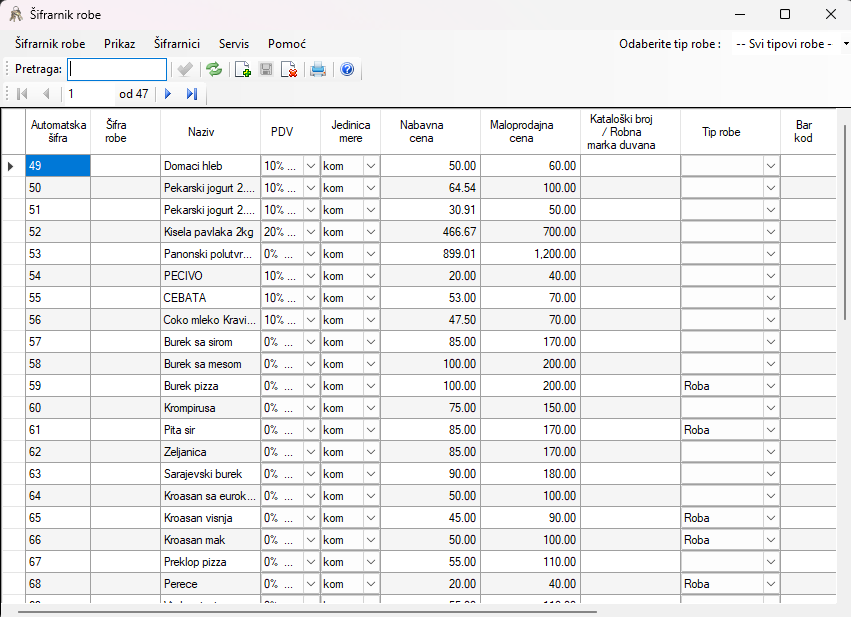
1. Namena forme
Forma služi za:
- pregled šifrarnika robe,
- pretragu i filtriranje,
- unos nove robe,
- izmenu postojeće robe,
- brisanje robe,
- izbor robe iz drugih formi,
- štampu spiska,
- pomoćne radnje nad šifrarnikom.
2. Šta se vidi na formi
Forma prikazuje tabelu sa robom i najčešće kolone:
- Automatska šifra
- Šifra robe
- Naziv robe
- PDV
- Jedinica mere
- Tip robe
- Proizvođač/Dobavljač
- Količina na zalihi
- Prodajna cena
- Maloprodajna cena
- Kataloški broj
- Minimalna količina
- Maksimalna količina
- Magacin (u određenim režimima)
Prikaz pojedinih kolona zavisi od tipa magacina i načina otvaranja forme.
3. Režimi rada forme
A. Rad nad jednim magacinom
Kada je forma otvorena za konkretan magacin:
- dozvoljen je unos,
- dozvoljena je izmena,
- dozvoljeno je brisanje,
- moguće je snimanje promena.
B. Pregled svih magacina
Kada je forma otvorena bez konkretnog magacina:
- forma je praktično pregled,
- unos, snimanje i brisanje su onemogućeni,
- prikazuje se kolona Magacin,
- roba može da se bira za prenos u drugu formu.
4. Pretraga robe
Polje za pretragu služi za brzu pretragu po više polja odjednom. Pretraga obuhvata:
- Automatska šifra
- Naziv robe
- Stara šifra
- Šifra robe
- Kataloški broj
Pravila:
- dozvoljeni su slova i brojevi,
- završni nedozvoljeni znak se automatski uklanja,
- pretraga se primenjuje odmah tokom kucanja.
Dodatni filteri:
- filter po Tipu robe,
- u nekim režimima može biti sakrivena roba tipa usluga,
- po potrebi može biti isključena roba sa određenom Starom šifrom.
5. Dodavanje nove robe
Nova roba se dodaje preko dugmeta/menija za novi unos.
Važno:
- ako je tabela sortirana po nekoj koloni, unos novog reda je blokiran,
- pre novog unosa treba ukloniti sortiranje.
Kod unosa se automatski popunjavaju podrazumevane vrednosti:
- PDV = podrazumevani PDV,
- Jedinica mere = prva dostupna jedinica,
- Količina na zalihi = 0.000
- Prodajna cena = 0.00
- Maloprodajna cena = 0.00
- Magacin = aktivni magacin,
- Minimalna količina = 1.000
- Maksimalna količina = 1.000
- Proizvođač/Dobavljač = podrazumevana vrednost
Tip robe zavisi od tipa magacina:
- ugostiteljstvo
- repromaterijal
- ostalo
Ako je forma otvorena sa predlogom naziva, šifre ili barkoda, ta polja se automatski upisuju u novi red.
6. Izmena postojeće robe
Izmena se vrši direktno u tabeli.
Posebnosti:
- Enter u režimu izmene prelazi u sledeću vidljivu kolonu,
- Home i End rade korektno i tokom uređivanja ćelije,
- kod određenih kolona postoje kontrole ispravnosti podataka.
Provera pri izmeni:
- ako Minimalna količina bude veća od Maksimalne količine, prikazuje se greška,
- pri unosu Stare šifre proverava se da li ista vrednost već postoji,
- pri promeni Tipa robe za robu koja već ima knjiženja, traži se potvrda korisnika.
7. Brisanje robe
Brisanje je moguće samo kada:
- forma nije u režimu samo pregleda,
- roba nema knjiženja u tabeli stavki.
Ako roba ima knjiženja:
- brisanje nije dozvoljeno,
- na redu se prikazuje poruka da postoje knjiženja.
Ako red još nije snimljen u bazu:
- red se uklanja odmah iz tabele.
8. Snimanje promena
Promene se snimaju preko dugmeta ili menija za snimanje.
Pri snimanju forma:
- završava uređivanje,
- proverava greške po redovima,
- upisuje izmene u bazu,
- po potrebi dodaje vezu između robe i poslovnog partnera.
Automatske korekcije:
Ako PDV nije popunjen kod novog ili izmenjenog reda:
- automatski se postavlja podrazumevani PDV.
Ako snimanje uspe:
- dugme za snimanje se gasi,
- štampa se ponovo omogućava.
Ako snimanje ne uspe:
- prikazuje se poruka Ne mogu snimiti promene.
9. Izbor robe iz druge forme
Forma podržava režim izbora robe za drugu otvorenu formu.
Kada je otvorena iz druge forme:
- Enter
- Ctrl+Enter
- dupli klik na red
mogu da potvrde izbor robe i zatvore formu sa rezultatom OK.
Ovo je korisno kada se roba bira iz dokumenata, stavki ili drugih pomoćnih prozora.
10. Tastaturne prečice
Osnovne:
- Enter - van izmene: ulazak u izmenu ili potvrda izbora reda, u izmeni: prelaz na sledeću kolonu
- Ctrl+Enter - prepis/izbor robe
- Escape - zatvaranje forme ako ćelija nije u režimu izmene
- Delete - standardno ponašanje; ne presreće se dok je ćelija u izmeni
- Home, End - rad u okviru aktivne ćelije tokom izmene
- Ctrl+F - prebacuje fokus na polje za pretragu
- Up - sa prve vrste vraća fokus na pretragu
- Down - prebacuje fokus na tabelu kada tabela nije fokusirana
F1 u toku izmene otvara pomoćne šifrarnike:
Ako je aktivna kolona:
- PDV -> otvara šifrarnik PDV
- Jedinica mere -> otvara šifrarnik Jedinice mere
- Tip robe -> otvara šifrarnik Tipovi robe
- Proizvođač/Dobavljač -> otvara šifrarnik Poslovni partneri
Posle izbora iz pomoćnog šifrarnika vrednost se automatski prenosi u aktivni red.
11. Rad sa kolonama tipa izbor
Kolone kao što su:
- PDV
- Jedinica mere
- Tip robe
- Proizvođač/Dobavljač
- Magacin
podržavaju izbor iz liste.
Za kontrole liste isbora uključeno je:
- automatsko dopunjavanje,
- pretraga iz liste tokom kucanja.
Ako dođe do greške pri unosu u ovim kolonama, forma postavlja podrazumevane vrednosti:
12. Osvežavanje prikaza
Komanda za osvežavanje:
- ponovo učitava robu,
- ponovo učitava poslovne partnere,
- ponovo učitava veze robe i partnera,
- pokušava da zadrži prethodno aktivnu robu,
- vraća fokus na pretragu.
Ako postoje nesnimljene promene:
- prikazuje upozorenje da promene nisu snimljene.
13. Proizvođač/Dobavljač
Kolona Proizvođač/Dobavljač može da se prikaže ili sakrije preko menija.
Kada je prikazana:
- lista partnera se učitava,
- za svaki artikal se prikazuje odgovarajuća lista vezanih partnera,
- pri snimanju nove robe može se automatski upisati veza roba-partner.
14. Štampa
Forma omogućava štampu šifrarnika iz prikazane tabele.
Štampa koristi:
- trenutno vidljive podatke iz grida,
- trenutni naslov forme.
To znači da se na štampi odražava i trenutno filtriran prikaz.
15. Dodatne funkcije iz menija
PDV
Otvara šifrarnik PDV stopa.
Jedinice mere
Otvara šifrarnik jedinica mere.
Proveri jedinstvenost šifara
Vrši proveru duplikata u koloni Stara šifra.
Korekcija nabavnih cena
Postavlja nabavne cene robe prema poslednjoj rasknjiženoj kalkulaciji za aktivni magacin. Pre izvršenja traži potvrdu korisnika.
Importovanje šifrarnika
Otvara servis za uvoz šifrarnika robe. Ako je uvoz izvršen, forma se osvežava.
16. Zatvaranje forme
Prilikom zatvaranja:
- ako postoji novi nesnimljeni red, unos se prekida,
- ako postoje izmene, prikazuje se dijalog za potvrdu.
Mogući ishodi:
- nastaviti rad bez zatvaranja,
- odbaciti izmene,
- snimiti izmene i zatvoriti formu.
17. Posebna ponašanja po tipu magacina
Zavisno od tipa magacina:
- naslov forme dobija naziv magacina,
18. Najčešći način rada
Pretraga robe
- Otvoriti formu.
- Uneti pojam u polje za pretragu.
- Po potrebi izabrati Tip robe.
- Označiti željeni red.
Unos nove robe
- Klik na Novi.
- Uneti naziv i ostale podatke.
- Po potrebi koristiti F1 na kolonama sa šifrarnicima.
- Klik na Snimi.
Izmena robe
- Pronaći robu.
- Izmeniti polja u tabeli.
- Klik na Snimi.
Izbor robe za drugu formu
- Pronaći robu.
- Označiti red.
- Pritisnuti Enter, Ctrl+Enter ili uraditi dupli klik.
19. Ograničenja i napomene
- nova roba ne može da se dodaje dok je aktivno sortiranje kolone,
- roba sa knjiženjima ne može da se briše,
- promena tipa robe za knjiženu robu traži potvrdu,
- neispravne vrednosti u listama za izbor u kolonama se automatski koriguju,
- minimalna količina ne sme biti veća od maksimalne.