Platni spisak
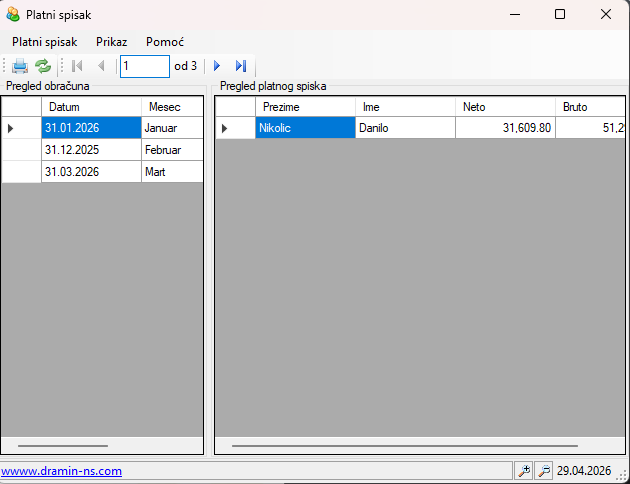
Namena forme
Forma Platni spisak služi za pregled i štampu platnog spiska zaposlenih po izabranom obračunu zarada.
Forma je preglednog tipa:
- ne služi za unos ili izmenu podataka,
- služi za izbor obračuna, pregled zaposlenih u tom obračunu i štampanje izveštaja.
Izgled forme
Forma je podeljena na dva dela:
1. Leva strana – Pregled obračuna
Prikazuje listu obračuna sa kolonama:
- Datum
- Mesec
- Tip obračuna
Ovde se bira obračun za koji se želi pregled platnog spiska.
2. Desna strana – Pregled platnog spiska
Prikazuje radnike iz izabranog obračuna sa kolonama:
- Prezime
- Ime
- Neto
- Bruto
Promenom selekcije na levoj strani automatski se menja sadržaj na desnoj strani.
Način rada
Korak 1 – Otvaranje forme
Po otvaranju forme sistem automatski učitava:
- mesece,
- tipove obračuna,
- obračune,
- stavke platnog spiska.
Korak 2 – Izbor obračuna
U levom delu forme izabrati željeni obračun. Nakon izbora, u desnom delu se automatski prikazuje platni spisak za taj obračun.
Korak 3 – Pregled zaposlenih
U desnoj tabeli mogu se pregledati podaci o zaposlenima i iznosima:
- neto zarada,
- bruto zarada.
Korak 4 – Štampa
Za štampu izabranog platnog spiska koristiti:
- meni Platni spisak > Štampa,
- dugme sa ikonom štampača na alatnoj traci,
- ili prečicu Ctrl + P.
Štampa se vrši za trenutno izabrani obračun.
Mogućnosti forme
Forma omogućava:
- pregled obračuna plata,
- pregled zaposlenih u okviru izabranog obračuna,
- prikaz neto i bruto iznosa,
- štampu platnog spiska,
- osvežavanje prikaza,
- povećanje i smanjenje veličine slova,
- prikaz/sakrivanje pojedinih delova interfejsa,
- navigaciju kroz obračune.
Komande i opcije
Meni Platni spisak
- Štampa – štampa trenutni platni spisak
- Zatvori – zatvara formu
Meni Prikaz
- Osveži prikaz – ponovo učitava podatke
- Povećaj veličinu slova – uvećava prikaz u tabeli obračuna
- Smanji veličinu slova – smanjuje prikaz u tabeli obračuna
- Prikaži statusnu liniju – uključuje/isključuje statusnu liniju
- Prikaži alate – uključuje/isključuje alatnu traku
- Prikaži navigaciju – uključuje/isključuje navigacionu traku
Meni Pomoć
- Uputstvo sa sajta autora – otvara online pomoć
Tastaturne prečice
| Prečica | Akcija |
|---|---|
| Ctrl + P | Štampa |
| F5 | Osveži prikaz |
| F2 | Povećaj veličinu slova |
| F3 | Smanji veličinu slova |
| Alt + F4 | Zatvori formu |
| Esc | Zatvori formu |
Navigacija
Na navigacionoj traci moguće je:
- preći na prvi obračun,
- prethodni obračun,
- sledeći obračun,
- poslednji obračun,
- videti trenutnu poziciju u listi.
Statusna linija
Na dnu forme prikazuje se:
- informativni natpis,
- dugme za povećanje slova,
- dugme za smanjenje slova,
- Datum knjiženja.
Važne napomene
- Forma je namenjena pregledu i štampi, ne za izmenu podataka.
- Podaci na desnoj strani zavise od trenutno označenog obračuna na levoj strani.
- Podešavanja vidljivosti alatne trake, navigacije i statusne linije pamte se po operateru.
- U prikazu obračuna nisu obuhvaćeni svi tipovi obračuna, već su neki tipovi filtrirani iz liste.