Pojedinačna poreska prijava
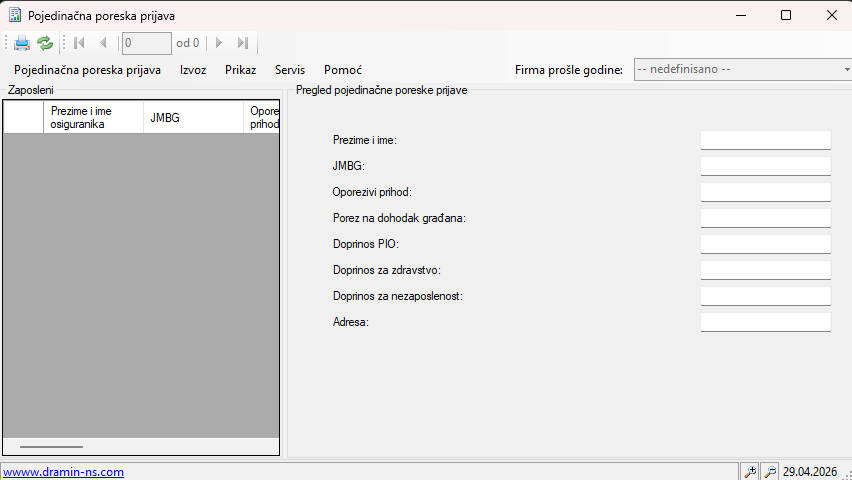
Namena forme
Forma služi za pregled, proveru, privremenu korekciju, štampu i izvoz podataka za pojedinačne poreske prijave zaposlenih.
Prikazuje podatke po zaposlenom, uključujući:
- ime i prezime,
- JMBG,
- oporezivi prihod,
- porez na dohodak,
- doprinos za PIO,
- doprinos za zdravstvo,
- doprinos za nezaposlenost,
- adresu,
- grupu prijave.
Izgled forme
Forma je podeljena na dva dela:
Leva strana – lista zaposlenih
Prikazuje tabelarni pregled svih zaposlenih za koje postoje podaci u prijavi.
Kolone:
- Prezime i ime osiguranika
- JMBG
- Oporezivi prihod
- Porez na dohodak
- Doprinos PIO
- Zdravstvo
- Nezaposlenost
- Adresa
- Grupa
Desna strana – detalji izabranog zaposlenog
Prikazuje detaljan pregled trenutno označenog reda iz leve tabele.
Način rada
1. Otvaranje forme
Po otvaranju forme sistem:
- učitava podatke o firmi,
- učitava podatke za pojedinačne poreske prijave,
- proverava podešavanje firme za prošlu godinu.
Ako podešavanje za prošlu godinu nije definisano ili nije ispravno, sistem može otvoriti dijalog za izbor firme prošle godine.
2. Pregled podataka
Klikom na zaposlenog u levoj tabeli:
- u desnom delu se prikazuju njegovi detaljni podaci.
Navigacija kroz slogove moguća je:
- klikom u tabeli,
- preko navigacije na vrhu forme.
3. Privremena izmena iznosa
Na ovoj formi je dozvoljeno ručno prekucavanje iznosa u poljima:
- Oporezivi prihod
- Porez na dohodak
- Doprinos PIO
- Zdravstvo
- Nezaposlenost
Važno:
- izmene su privremene,
- pamte se dok se forma ne zatvori ili osveži,
- štampa koristi trenutno prikazane vrednosti, uključujući ručno izmenjene.
To znači:
- ako korisnik ručno koriguje iznos i odmah štampa, biće odštampana izmenjena vrednost,
- ako se klikne na Osveži prikaz ili se forma zatvori, privremene izmene se gube.
Mogućnosti forme
Štampa
Opcija: Pojedinačna poreska prijava > Štampa
Prečica: Ctrl+P
Funkcija:
- štampa izveštaj pojedinačnih poreskih prijava,
- koristi trenutno prikazane podatke,
- uključuje i eventualno ručno korigovane iznose.
Osvežavanje prikaza
Opcija: Prikaz > Osveži prikaz
Prečica: F5
Funkcija:
- ponovo učitava podatke iz baze,
- poništava privremene ručne izmene na formi.
Uvećanje i smanjenje slova
Opcije:
- Prikaz > Povećaj veličinu slova (F2)
- Prikaz > Smanji veličinu slova (F3)
Funkcija:
- menja veličinu slova u tabeli i detaljima,
- korisno za lakši pregled podataka.
Prikaz/skrivanje delova forme
U meniju Prikaz moguće je uključiti ili isključiti:
- statusnu liniju,
- alate,
- navigaciju.
Ova podešavanja se pamte.
Izvoz u .txt
Opcija: Izvoz > Izvoz u txt
Postupak:
- Sistem traži unos JMBG ovlašćenog lica.
- Korisnik bira lokaciju i naziv izlazne datoteke.
- Sistem generiše izvozne fajlove.
Napomena:
- formiraju se datoteke za određene grupe prijava,
- naziv se automatski dopunjuje nastavcima:
- _deo2.txt
- _deo3.txt
Ako izvoz uspe, prikazuje se poruka: Izvoz je završen.
Ako ne uspe, prikazuje se poruka o grešci.
Firma prošle godine
Na vrhu forme postoji prikaz:
- Firma prošle godine
Funkcija:
- koristi se za povezivanje trenutne firme sa bazom prethodne poslovne godine.
Podešavanje se otvara preko:
- Servis > Postavi firmu za prošlu godinu
Napomena:
- ako je polje za prošlu godinu neispravno ili nije podešeno, sistem upozorava korisnika,
- ako je stanje problematično, prikaz može biti označen crvenom bojom.
Vizuelne oznake u tabeli
Sistem bojom razlikuje određene grupe:
- Grupa = 3 – svetloplava pozadina
- Grupa = 4 – svetlozelena pozadina
To olakšava pregled i razlikovanje kategorija prijava.
Statusna linija
Na dnu forme nalazi se statusna linija sa:
- linkom/info natpisom,
- komandama za povećanje i smanjenje slova,
- prikazom datuma knjiženja.
Tastaturne prečice
- Ctrl+P – štampa
- F5 – osveži prikaz
- F2 – povećaj slova
- F3 – smanji slova
- Esc – zatvori formu
- Alt+F4 – zatvori formu
Napomena: Esc zatvara formu kada korisnik nije u aktivnom režimu izmene polja.
Preporučeni način korišćenja
- Otvoriti formu.
- Proveriti da li je ispravno podešena firma prošle godine.
- U levoj tabeli izabrati zaposlenog.
- Pregledati detalje na desnoj strani.
- Po potrebi ručno korigovati iznose.
- Po potrebi odštampati prijavu.
- Ako je potreban elektronski prenos, uraditi Izvoz u txt.
- Koristiti Osveži prikaz samo kada je potrebno ponovno učitavanje podataka, jer briše privremene izmene.
Važne napomene za korisnika
- Ručne izmene na formi nisu trajne.
- Štampa koristi trenutno prikazane vrednosti.
- Osvežavanje vraća originalno obračunate podatke.
- Izvoz zahteva unos JMBG ovlašćenog lica.
- Boje redova pomažu identifikaciji grupe prijave.