Otpremnica
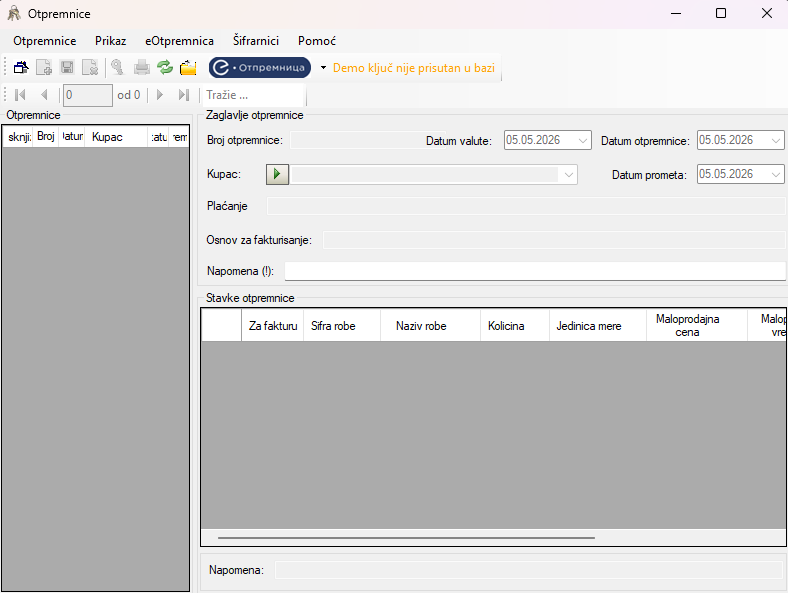
1. Namena forme
Forma služi za:
- unos i pregled maloprodajnih otpremnica,
- izbor kupca i unos osnovnih podataka dokumenta,
- dodavanje stavki robe,
- automatsko povlačenje podataka o robi iz šifarnika,
- obračun vrednosti i PDV-a,
- snimanje, brisanje i štampu dokumenta,
- zaključavanje/rasknjižavanje dokumenta,
- opcionalno slanje eOtpremnice.
2. Raspored forme
Forma je podeljena na više celina:
- levo: spisak svih otpremnica,
- desno gore: zaglavlje dokumenta,
- desno sredina: stavke dokumenta,
- desno dole: dodatna napomena,
- gore: meni, alatna traka i navigacija,
- dole: statusna linija sa sumama i datumom knjiženja.
3. Osnovni način rada
Pregled postojećih otpremnica
U levoj tabeli se vidi lista otpremnica. Za svaku se prikazuje:
- broj dokumenta,
- datum,
- kupac,
- status zaključanosti,
- status eOtpremnice.
Izborom reda učitavaju se zaglavlje i stavke te otpremnice.
Unos nove otpremnice
Nova otpremnica se kreira preko opcije:
- Nova otpremnica iz menija ili toolbar-a.
Prilikom kreiranja sistem:
- dodeljuje novi broj dokumenta,
- postavlja podrazumevani datum knjiženja,
- vezuje privremenog "praznog" kupca,
- otvara dokument za dalji unos.
Važno: pre snimanja mora biti izabran stvarni kupac. Ako ostane podrazumevani kupac, snimanje neće proći.
Popunjavanje zaglavlja
U zaglavlju se unose ili biraju:
- Broj otpremnice,
- Kupac,
- Datum dokumenta,
- Datum prometa dobara,
- Datum valute,
- Osnov za fakturisanje,
- Napomena o poreskom oslobađanju,
- Napomena gore,
- Napomena dole.
Kupca je moguće pronaći i preko šifarnika poslovnih partnera.
4. Rad sa kupcem
Kupac se bira iz padajuće liste.
Dodatne mogućnosti:
- klik na ikonu pored kupca otvara šifrarnik poslovnih partnera,
F1dok je fokus na polju kupca otvara pretragu poslovnih partnera,- po izboru poslovnih partnera forma automatski upisuje
Šifru poslovnog partnerau zaglavlje.
5. Rad sa stavkama
Unos stavke
Nova stavka se dodaje preko:
- Nova stavka,
- ili direktnim unosom u tabelu stavki.
Osnovna polja stavke su:
Šifra,Naziv,Količina,Jedinica mere,Maloprodajna cena,Maloprodajna vrednost,PDV,% PDV,Za fakturu,Usluga.
Automatsko popunjavanje po šifri robe
Kod izmene kolone Šifra robe, forma automatski čita podatke iz baze i popunjava:
- naziv robe,
- procenat PDV-a,
- jedinicu mere,
- maloprodajnu cenu,
- informaciju da li je stavka usluga.
Podržana su dva režima šifriranja:
- po internoj šifri robe,
- po korisničkoj šifri.
Ako šifra ne postoji, polje dobija grešku.
Pretraga robe
Dok je kursor u koloni Šifra robe, F1 otvara šifarnik robe. Nakon izbora artikla forma popunjava odgovarajuće podatke.
Kretanje kroz tabelu
Enter služi za brz prelazak kroz kolone i redove:
- posle
Šifra robeprelazi naKoličina, - posle
Količinana cenu, - zatim dalje kroz vidljive kolone,
- na kraju reda prelazi na sledeći red.
Brisanje stavke
Ako je fokus na tabeli stavki, komanda za brisanje briše samo aktivnu stavku.
Izračunate vrednosti koriste Prodajna cena
Za maloprodaju su formule redefinisane tako da se obračun radi direktno iz Prodajna cena.
To znači da se u ovoj formi računaju:
- vrednost stavke,
- PDV deo,
- vrednost bez PDV-a,
na osnovu maloprodajne cene.
7. Snimanje
Snimanje čuva i zaglavlje i stavke u jednoj transakciji.
Prilikom snimanja sistem:
- proverava da nema grešaka u tabeli,
- proverava da je kupac postavljen,
- snima zaglavlje,
- snima stavke,
- osvežava količine na zalihama,
- po potrebi osvežava prikaz.
Ako korisnik menja dokument ili zatvara formu sa nesnimljenim izmenama, forma nudi potvrdu za snimanje.
8. Zaključavanje i rasknjižavanje
Šta znači rasknjižavanje
Kod rasknjižavanja korisnik označava stavke preko kolone ZaFakturu, a zatim pokreće komandu za rasknjižavanje.
Sistem tada:
- kreira novu fakturu,
- prenosi označene stavke u fakturu,
- ažurira napomene i status,
- zaključava otpremnicu,
- osvežava količine i prikaz.
Zaključan dokument
Kada je dokument zaključan:
- zaglavlje više nije za izmenu,
- stavke se ne mogu dodavati ni brisati,
- dugme menja značenje iz
RasknjižiuOtključaj.
Otključavanje
Otključavanje je dozvoljeno samo uz odgovarajuća prava operatera. Tada se mogu ukloniti oznake rasknjižavanja i dokument vratiti u stanje za izmenu.
9. Štampa
Štampa koristi:
- podatke firme,
- podatke kupca,
- datume dokumenta,
- osnov i napomene,
- stavke sa količinama, cenama, PDV-om i ukupnim vrednostima.
Otvara se pregled štampe iz kog je moguće dalje štampati ili izvoziti.
10. Pretraga, osvežavanje i navigacija
Nasleđene su i sledeće mogućnosti:
- pretraga otpremnica preko polja za traženje,
- osvežavanje prikaza,
- navigacija kroz dokumente preko
tastera za navigaciju, - sakrivanje/prikazivanje spiska otpremnica,
- prikaz/sakrivanje toolbar-a, navigacije i status bara,
- uvećanje i smanjenje fonta.
11. Dodatne mogućnosti u tabeli stavki
- kopiranje označenih ćelija,
- lepljenje u više redova iste kolone,
- primena koeficijenta na više označenih ćelija.
Ove opcije su dostupne kroz kontekst meni nad tabelom stavki.
12. eOtpremnica
Program podržava i rad sa eOtpremnicom.
Mogućnosti:
- slanje dokumenta na eksterni API,
- čuvanje
RequestId, - čuvanje statusa slanja,
- prikaz eventualne greške,
- proveru statusa poslatih dokumenata.
Za uspešno slanje potrebno je da postoje:
- API podešavanja,
- PIB firme,
- PIB kupca u šifarniku poslovnih partnera.
Status se vidi u koloni Status eOtpremnice.
Pored osnovnog rada forma radi:
- otvaranje šifarnika poslovnih partnera,
- otvaranje šifarnika robe,
- otvaranje šifarnika PDV-a,
- otvaranje šifarnika jedinica mere,
- otvaranje tekućih računa,
- izmenu datuma knjiženja iz status bara,
- automatsko sabiranje iznosa u statusnoj liniji.
13. Kratko operativno uputstvo
Preporučeni redosled rada:
- Otvoriti formu i izabrati postojeću ili kreirati novu otpremnicu.
- Izabrati kupca.
- Uneti datume i osnov dokumenta.
- Dodati stavke unosom šifre ili preko
F1. - Proveriti količine i maloprodajne cene.
- Snimiti dokument.
- Po potrebi odštampati.
- Ako se dokument prenosi dalje, označiti stavke
Za fakturui izvršiti rasknjižavanje. - Po potrebi poslati eOtpremnicu.