Kalkulacija
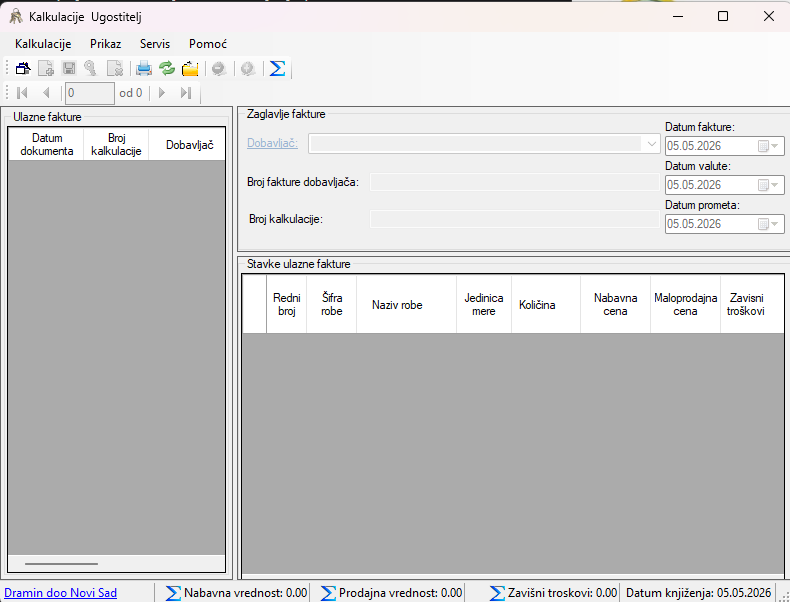
1. Namena forme
Forma Kalkulacija sluzi za rad sa maloprodajnim kalkulacijama, odnosno za:
- pregled postojecih kalkulacija
- unos nove kalkulacije
- izmenu zaglavlja dokumenta
- unos i izmenu stavki robe
- obračun nabavne i prodajne vrednosti
- obračun PDV-a
- zaključavanje i otključavanje dokumenta
- štampu kalkulacije
- povezivanje kalkulacije sa datim avansima
- filtriranje i sortiranje dokumenata
Forma podržava i rad sa:
- internim prijemnicama
- internim otpremnicama
- avansnim vezama
- različitim režimima šifriranja robe
2. Osnovni raspored forme
Forma je logički podeljena na nekoliko celina:
Leva tabela - spisak kalkulacija
Prikazuje listu dokumenata sa podacima kao sto su:
- datum dokumenta
- broj kalkulacije
- dobavljač / poslovni partner
- broj fakture dobavljača
- status
- broj naloga
Gornji deo desno - zaglavlje dokumenta
Sadrži osnovne podatke o trenutno izabranoj kalkulaciji:
- dobavljač
- broj fakture dobavljača
- broj kalkulacije
- datum fakture
- datum valute
- datum prometa dobara
Donji deo desno - stavke kalkulacije
Prikazuje robu i finansijske podatke po stavci:
- šifra robe
- naziv robe
- količina
- nabavna cena
- prodajna cena
- zavisni troskovi
- nabavna vrednost
- prodajna vrednost
- PDV
- prodajna vrednost bez PDV-a
- marža
- jedinica mere
- procenat PDV-a
- razlika u ceni
Rekapitulacija avansa
Ako je kalkulacija povezana sa avansima, prikazuje:
- osnovicu
- PDV
- ukupno po stopama
- ukupnu vrednost racuna
- iznos za uplatu
3. Osnovni način rada
Tipičan tok rada je:
- Otvoriti formu Kalkulacija
- Kreirati novu kalkulaciju ili izabrati postojeću
- Uneti zaglavlje dokumenta
- Uneti stavke robe
- Proveriti obračun
- Snimiti dokument
- Po potrebi zaključati dokument
- Po potrebi odštampati dokument
- Po potrebi povezati sa avansima
4. Kreiranje nove kalkulacije
Nova kalkulacija se otvara komandom:
- dugme za novu kalkulaciju
- ili odgovarajuća stavka iz menija
Prilikom kreiranja:
- sistem generiše novi broj kalkulacije
- podrazumevani partner je "prazan" partner
- datumi se postavljaju na datum knjiženja
- dokument dobija status nezaključanog
Nakon otvaranja nove kalkulacije potrebno je:
- izabrati dobavljača
- uneti broj dobavljačke fakture
- proveriti broj kalkulacije
- uneti datume
- dodati stavke
5. Unos i izmena zaglavlja
Polja zaglavlja
Korisnik može da menja:
- dobavljača
- broj fakture dobavljača
- broj kalkulacije
- datum fakture
- datum valute
- datum prometa
Izbor dobavljača
Dobavljac se bira:
- iz liste
- klikom na naziv dobavljaca
- tasterom F1 nad poljem poslovnog partnera
- tasterom Insert kada je fokus na poslovnom partneru
Ako se promeni dobavljač, forma ažurira vezu sa zaglavljem kalkulacije.
Napomena
Ako se dokument odnosi na interni dokument, neka polja mogu biti zaključana ili ograničena za izmenu.
6. Unos stavki robe
Dodavanje nove stavke
Nova stavka se unosi:
- komandom za novu stavku
- tasterom + / NumPad +
- preko menija
Kada se otvori novi red, podrazumevane vrednosti su:
- kolicina = 1.00
- nabavna cena = 0.00
- prodajna cena = 0.00
- zavisni troškovi = 0.00
Polja koja se unose
Najčešče se unose:
- šifra robe
- količina
- nabavna cena
- prodajna cena
- zavisni troškovi
Izbor robe
Roba može da se bira na više nacina:
- Ručan unos šifre robe
Posle unosa šifre:
- sistem pronalazi robu
- popunjava naziv robe
- jedinicu mere
- PDV stopu
- prodajnu cenu
- po potrebi nabavnu cenu
Ako šifra ne postoji:
- prikazuje se greška na polju
- F1 nad kolonom Roba
Otvara šifrarnik robe.
- Dvoklik na ćeliju šifre robe
Takode otvara šifrarnik robe.
- Brži unos robe na 3 slova
Ako je uključena opcija brzog unosa:
- unos 3 slova naziva može automatski otvoriti pretragu robe
Ograničenja
U kalkulaciju nije dozvoljen unos usluge. Ako je izabrani artikal usluga:
- prikazuje se greška
- stavka nije validna
7. Automatski obračuni
Forma automatski računa:
- Nabavna Vrednost = Nabavna cena x Količina
- Razlika u ceni
- Prodajna vrednost
- Prodajna vrednost bez PDV-a
- Iznos PDV-a
Dodatno:
- promena količine ili cene automatski utiče na ostale iznose
- promena prodajne vrednosti može izračunati prodajnu cenu
- promena nabavne vrednosti može izračunati nabavnu cenu
Na dnu forme se prikazuju zbirni iznosi:
- ukupna nabavna vrednost
- ukupna prodajna vrednost
- ukupni zavisni troškovi
8. Marža i rabat
Forma podržava grupni rad nad selektovanim stavkama.
Marža
Opcija marže omogućava da se na osnovu nabavne cene i procenta marže izračuna prodajna cena.
Rabat
Opcija rabata umanjuje nabavnu cenu za uneti procenat rabata.
Ove opcije su dostupne kada je fokus na odgovarajućim kolonama i kada dokument nije zaključan.
9. Snimanje dokumenta
Dokument se snima komandom:
- dugme Snimi
- stavka menija za snimanje
Prilikom snimanja:
- snima se zaglavlje kalkulacije
- snimaju se stavke
- azurira se ukupan iznos dokumenta
- promene se potvrđuju u bazi
Ako postoje greške u stavkama:
- snimanje se prekida
- fokus prelazi na problematičnu ćeliju
Ako korisnik pokušava da promeni dokument ili zatvori formu sa nesnimljenim izmenama:
- forma trazi potvrdu za snimanje
10. Zaključavanje i otključavanje
Zaključavanje
Komanda Rasknjiži u ovoj formi praktično sluzi za zaključavanje dokumenta.
Pri zaključavanju:
- status dokumenta postaje zaključan
- postavlja se datum knjiženja
- dokument se snima
- ažuriraju se količine na zalihama
- dokument postaje zaštićen od izmene
Za regularnu kalkulaciju nije dozvoljeno zaključavanje ako partner nije unet.
Otključavanje
Otključavanje je moguće samo uz odgovarajuća prava i proveru korisnika.
Pri otključavanju:
- status se vraca na nezaključan
- dokument ponovo postaje izmenljiv
- količine se koriguju unazad
Efekat zaključavanja
Kad je dokument zaključan:
- zaglavlje je zaključano
- stavke su zaključane
- nije dozvoljeno dodavanje i brisanje stavki
- dozvoljena je štampa
11. Rad sa zalihama
Kod zaključavanja i otključavanja forma automatski ažurira količine robe na zalihama.
Pri zaključavanju:
- količine se uvećavaju za količine iz kalkulacije
- po potrebi se ažuriraju cene robe
Pri otključavanju:
- količine se umanjuju za količine iz kalkulacije
Ovo znači da zaključavanje ima direktan uticaj na stanje magacina.
12. Filtriranje i sortiranje
Filtriranje
Dostupna su dva osnovna prikaza:
- prikaz svih kalkulacija
- prikaz samo kalkulacija sa današnjim datumom knjiženja
Sortiranje
Moguce je sortirati po kolonama u tabeli zaglavlja.
Posebno:
- klik na kolonu broja kalkulacije menja smer sortiranja
- forma pamti i koristi pomoćno polje za pravilno numeričko sortiranje
13. Renumeracija kalkulacija
Ako korisnik ima administratorska prava, dostupna je opcija renumeracije.
Renumeracija:
- dodeljuje nove brojeve kalkulacijama
- radi po redosledu datuma dokumenta
- nije reverzibilna
- može promeniti broj već odštampanog dokumenta
Koristiti pažljivo.
14. Povezivanje sa avansima
Forma podržava povezivanje kalkulacije sa datim avansima.
Mogućnosti
- povezivanje izabrane kalkulacije sa avansnim računima
- brisanje postojeće povezanosti
- prikaz rekapitulacije avansa
- umanjenje za uplatu po avansima
Kako radi
Pri povezivanju:
- otvara se forma za avanse
- biraju se odgovarajući avansi
- čuva se veza između dokumenata
- ažurira se rekapitulacija
Pri brisanju veze:
- uklanjaju se veze sa izabranim avansima
- brišu se storno stavke avansa
- osvežava se prikaz
15. Štampa
Forma podržava vise vrsta štampe:
- Laserska štampa
Koristi standardni izveštaj kalkulacije.
- Matrična štampa
Koristi format prilagođen matričnim štampačima.
- Priznanica
Dostupna je i štampa priznanične forme.
Dodatno
- štampaju se podaci o firmi, partneru i stavkama
- kod povezanih avansa uključuju se i avansni podaci
- dokumenti se najčešće štampaju kada su zaključani
16. Prečice sa tastature
Najvažnije prečice:
- Insert - pronalazak poslovnog partnera kada je fokus na partneru
- "veliki" plus na NumPad + - nova stavka
- Esc - izlazak iz edit režima ili zatvaranje forme
- Home - prvi red
- End - poslednji red
- F1 - izbor robe iz šifarnika kada je fokus na šifri robe
- Enter - prelazak na sledeću ćeliju / nastavak unosa
- Shift + štampa - matrična štampa
- taster plus nad datumom valute - dodavanje dana na datum valute
17. Najčešće greške i upozorenja
"Greška, ta šifra ne postoji"
Uneta šifra robe nije pronađena.
"Šifra ne može biti prazna"
Pokušano je napuštanje stavke bez šifre robe.
"Ne možete uneti uslugu u kalkulacije"
Izabrani artikal je usluga, a forma prihvata samo robu.
"Imate greške u tabeli"
Postoji bar jedna neispravna stavka i snimanje nije moguće.
Upozorenje o promeni prodajne cene
Ako se menja prodajna cena robe koja je vec korišćena, forma može prikazati upozorenje.
"Neophodna nivelacija"
U određenim režimima nije dozvoljena promena prodajne cene ako postoji zaliha.
18. Preporučeni redosled rada
Najbezbedniji način rada je:
- Kreirati novu kalkulaciju
- Izabrati dobavljača
- Uneti broj fakture i datume
- Uneti sve stavke
- Proveriti zbirne iznose
- Snimiti
- Po potrebi povezati sa avansima
- Zaključati dokument
- Odštampati dokument
19. Važne napomene za korisnika
- Zaključan dokument se ne menja bez otključavanja.
- Zaključavanje utiče na stanje robe.
- Pre promene dokumenta forma može traziti snimanje izmena.
- Interni dokumenti imaju drugačiji režim rada od obične kalkulacije.