Prenos u finansijsko
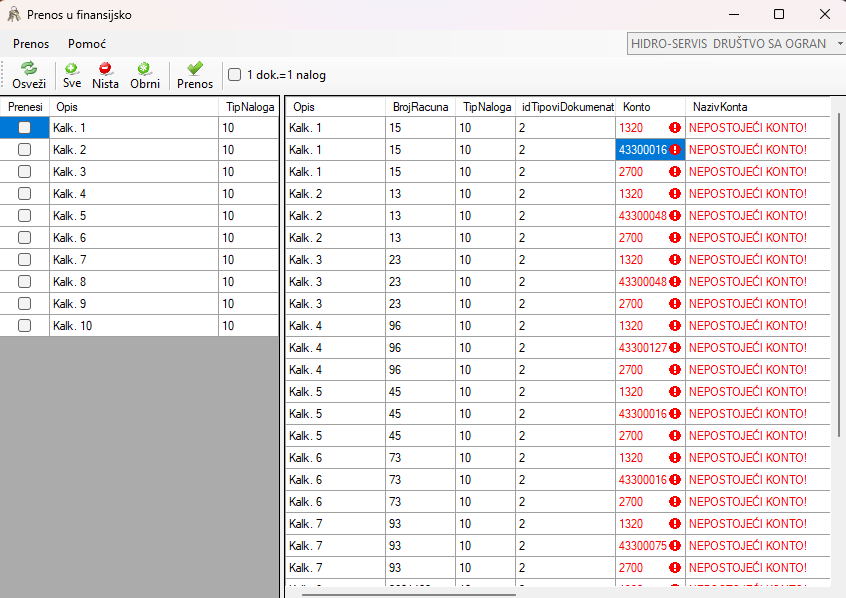
Opcija Prenos u finansijsko služi za formiranje naloga za knjiženje na osnovu dokumenata iz modula veleprodaje i njihov prenos u finansijsko knjigovodstvo.
Forma omogućava pregled dokumenata koji čekaju prenos, pregled pripremljenih stavova naloga i izbor dokumenata koji će biti preneti.
1. Delovi forme
Forma je podeljena na dve osnovne tabele:
Leva tabela – dokumenti
U levoj tabeli prikazani su veleprodajni dokumenti za koje program može da formira stavove naloga za knjiženje.
Kolona Prenesi koristi se za označavanje dokumenata koji treba da budu preneti u finansijsko knjigovodstvo.
Desna tabela – stavovi naloga
U desnoj tabeli prikazane su pripremljene stavke naloga za knjiženje, kao što su:
- konto;
- naziv konta;
- datum knjiženja;
- datum valute;
- broj dokumenta;
- opis knjiženja;
- iznos na strani duguje;
- iznos na strani potražuje.
Pre prenosa potrebno je pregledati pripremljene stavove i proveriti da li su konta pravilno određena.
2. Prikaz stavova prema označenim dokumentima
Kada nijedan dokument u levoj tabeli nije označen, desna tabela prikazuje stavove svih ponuđenih dokumenata.
Kada označite jedan dokument, u desnoj tabeli ostaju prikazane samo stavke tog dokumenta.
Kada označite više dokumenata, prikazuju se stavke svih označenih dokumenata.
Promena oznake odmah osvežava desnu tabelu. Nije potrebno kliknuti u drugu ćeliju ili dodatno potvrđivati izbor.
Kada uklonite poslednju oznaku, program ponovo prikazuje stavove svih dokumenata.
3. Komande Sve, Ništa i Obrni
Za brži izbor dokumenata mogu se koristiti komande:
- Sve – označava sve dokumente;
- Ništa – uklanja oznaku sa svih dokumenata;
- Obrni – označene dokumente uklanja iz izbora, a neoznačene označava.
Tokom izvršavanja ovih komandi prikazuje se kursor čekanja. Kod većeg broja dokumenata potrebno je sačekati da program završi promenu oznaka i osveži desnu tabelu.
4. Osvežavanje podataka
Komanda Osveži ponovo učitava podatke potrebne za prenos.
Nakon osvežavanja:
- poništavaju se postojeće oznake dokumenata;
- ponovo se formiraju stavovi naloga;
- desna tabela prikazuje stavove svih dokumenata.
Osvežavanje treba koristiti kada su u međuvremenu menjani dokumenti, podešavanja kontiranja ili kontni plan.
5. Crveni ispisi u desnoj tabeli
Crveni ispis u kolonama Konto ili Naziv konta znači da konto koji je program pripremio ne postoji u kontnom planu.
Dokument sa nepostojećim kontom ne treba prenositi dok se konto ne otvori ili ne ispravi. Program proverava označene dokumente i neće dozvoliti ispravan prenos njihovih stavova dok nedostajući konto ne bude rešen.
Analitički konto poslovnog partnera
Kada je crveno označen analitički konto kupca ili dobavljača:

- Kliknite desnim tasterom miša na crveno polje Konto ili Naziv konta.
- Izaberite ponuđenu komandu za otvaranje konta poslovnog partnera.
- Proverite podatke poslovnog partnera i potvrdite otvaranje analitičkog konta.
- Nakon uspešnog otvaranja program će osvežiti naziv konta u tabeli.
Ako program prijavi da konto nije u očekivanom formatu, da poslovni partner ne postoji ili da se ID poslovnog partnera ne podudara, konto neće biti automatski otvoren. U tom slučaju treba proveriti podatke poslovnog partnera i podešavanja kontiranja.
Ostala nepostojeća konta
Ako crveno označeni konto nije analitički konto poslovnog partnera:
- Zapišite broj konta koji je prikazan crvenom bojom.
- Otvorite kontni plan u finansijskom knjigovodstvu.
- Otvorite nedostajući konto ili ispravite podešavanje kontiranja koje daje pogrešan konto.
- Vratite se na formu Prenos u finansijsko.
- Kliknite na Osveži i proverite da li se konto sada prikazuje sa odgovarajućim nazivom i bez crvene oznake.
Osim kroz kontni plan, konto možete dodati i kroz formu kalkulacije u meniju servis / šema kontiranja.
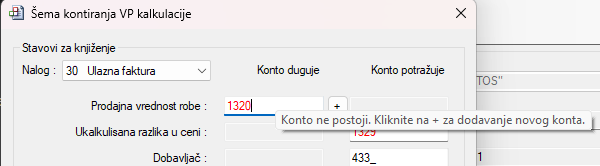
Ne preporučuje se prenos dok u stavovima označenih dokumenata postoje crveno označena konta.
6. Izbor dokumenata za prenos
Pre prenosa označite najmanje jedan dokument u koloni Prenesi.
Iako desna tabela bez selekcije prikazuje sve pripremljene stavove, program neće preneti sve dokumente automatski. Za prenos je obavezno ručno označavanje dokumenata.
Na ovaj način korisnik ima kontrolu nad tim koji će dokumenti biti obuhvaćeni nalogom.
Pre prenosa proverite:
- da su označeni odgovarajući dokumenti;
- da desna tabela prikazuje samo njihove stavove;
- da nema crveno označenih konta;
- da su iznosi duguje i potražuje očekivani;
- da su datum i opis knjiženja pravilni.
7. Prenos u finansijsko
Kada su dokumenti označeni i stavovi provereni, kliknite na Prenos.
Program će preneti samo označene dokumente i stavove koji im pripadaju.
Ako nijedan dokument nije označen, program prikazuje upozorenje i prekida postupak. U tom slučaju neće biti izvršeno snimanje niti će se prikazati poruka o uspešnom prenosu.
Nakon uspešnog prenosa program prikazuje:
- broj stvarno prenetih dokumenata;
- broj stvarno formiranih redova u nalozima.
Primer poruke:
Prenos je završen. Preneto dokumenata: 3. Formirano redova u nalozima: 12.
Ako nije prenet nijedan dokument niti je formiran ijedan red, program prikazuje obaveštenje da prenos nije izvršen.
8. Važne napomene
- Desna tabela bez selekcije služi za pregled svih pripremljenih stavova.
- Dokumenti se ne prenose dok ih korisnik ne označi.
- Prikaz i prenos koriste isti izbor dokumenata.
- Crveno označeni redovi ukazuju na problem sa kontom koji treba rešiti pre prenosa.
- Posle izmene kontnog plana ili podešavanja kontiranja treba kliknuti na Osveži.
- Pre prenosa preporučuje se pregled ukupnih iznosa i provera ravnoteže naloga.
- Zaštita od duplog prenosa: Za dokumente ulazne kalkulacije/prijemnice (oznaka H) i povraćaja dobavljaču (oznaka D) ugrađena je automatska zaštita koja sprečava dupliranje finansijskih naloga. Čak i ako se prenos istog dokumenta pokrene više puta uzastopno, sistem prepoznaje već proknjižen dokument i sprečava kreiranje duplih stavki.
9. Najčešći problemi
Program javlja da nije označen nijedan dokument
Označite najmanje jedan dokument u levoj tabeli i ponovo pokrenite prenos.
U desnoj tabeli su i dalje prikazani svi dokumenti
Proverite da li je oznaka u koloni Prenesi stvarno uključena. Promena treba odmah da filtrira desnu tabelu.
Konto ili naziv konta prikazan je crveno
Konto ne postoji u kontnom planu. Za konto poslovnog partnera pokušajte desni klik na crveno polje i otvorite konto kroz ponuđenu komandu. Za ostala konta otvorite ili ispravite konto u kontnom planu, zatim osvežite formu.
Prenos nije izvršen
Proverite:
- da li je označen najmanje jedan dokument;
- da li označeni dokument ima formirane stavove;
- da li postoje crveno označena konta;
- da li su podaci i podešavanja kontiranja ispravni.
Posle izmene konta crveni prikaz nije nestao
Kliknite na Osveži da bi program ponovo učitao kontni plan i formirao stavove naloga.