Prenos u finansijsko
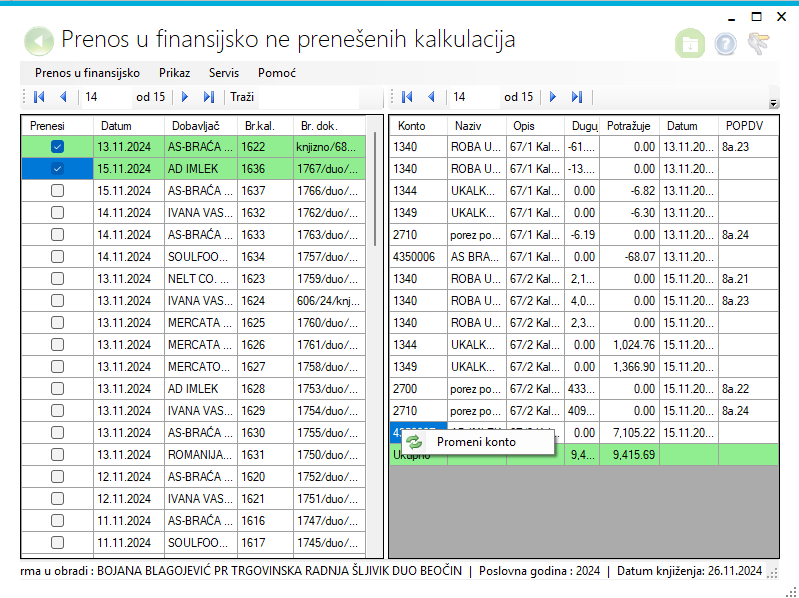
Namena forme
Forma služi za:
- pregled kalkulacija koje nisu prenete u finansijsko,
- generisanje naloga za knjiženje za izabrane kalkulacije,
- pregled već prenesenih kalkulacija,
- poništavanje prenosa za izabrane kalkulacije,
- pregled predloga knjiženja pre samog snimanja.
Obrađuju se dve vrste dokumenata:
- kalkulacije,
- interna otpremnica.
Osnovni način rada
Forma radi u dva režima:
1. Režim neprenesenih kalkulacija
U ovom režimu:
- prikazuju se kalkulacije koje još nemaju broj naloga,
- korisnik obeležava koje kalkulacije želi da prenese,
- sistem automatski pravi pregled stavki naloga za knjiženje,
- nakon potvrde vrši se upis u tabelu promene,
- dokumentu se dodeljuje
Broj naloga.
2. Režim prenesenih kalkulacija
U ovom režimu:
- prikazuju se kalkulacije koje već imaju broj naloga,
- moguće je obeležiti dokumente za poništavanje prenosa,
- brišu se odgovarajuće stavke naloga,
- sa dokumenta se uklanja
Broj naloga, - ako je nalog već rasknjižen, poništavanje se ne radi.
Pokretanje forme
Prilikom otvaranja forme sistem:
- učitava listu kalkulacija,
- proverava podešavanje za broj naloga
- određuje sledeći broj novog naloga za knjiženje,
- puni:
- levu tabelu kalkulacijama,
- desnu tabelu stavkama naloga za knjiženje.
Ako broj naloga nije podešen:
- korisnik dobija poruku,
- otvara se forma za kontiranje,
- ova forma se zatvara.
Elementi i funkcionalnosti forme
1. Lista kalkulacija
Prikazuje osnovne podatke o dokumentima, uključujući:
- oznaku za izbor
Prenesi, - datum dokumenta,
- broj kalkulacije / fakture,
- poslovnog partnera,
- broj dokumenta,
- broj naloga.
Obeležavanje dokumenata
Korisnik može:
- ručno obeležavati pojedinačne kalkulacije,
- koristiti opciju za masovno obeležavanje / odobeležavanje.
Kada je dokument obeležen:
- red se boji u svetlo zeleno,
- automatski se osvežava pregled naloga za knjiženje.
2. Pregled naloga za knjiženje
Desna tabela prikazuje automatski formirane stavke naloga na osnovu obeleženih kalkulacija.
Prikazuju se podaci kao što su:
- konto,
- naziv konta,
- duguje,
- potražuje,
- opis knjiženja,
- datum,
POPDVoznaka.
Na kraju se dodaje zbirni red:
Konto = "Ukupno"
Ako su duguje i potražuje jednaki:
- red je zelen.
Ako postoji razlika:
- red je roze.
Napomena
Ako postoji razlika između ukupnog duguje i potražuje, sistem pokušava da je automatski koriguje na poslednjoj stavci konta 1340.
3. Prenos u finansijsko
Opcija prenosa je dostupna u režimu neprenesenih kalkulacija.
Postupak
- Obeležiti kalkulacije za prenos.
- Pregledati generisane stavke naloga.
- Pokrenuti prenos.
- Potvrditi poruku sa brojem novog naloga.
Šta sistem radi
Za svaku stavku naloga:
- kreira novi zapis u
promene, - popunjava:
Broj nalogaBroj računaDugujePotražujeDatum knjiženjaDatum dokumentaKontoOpisPOPDV
- i upisuje broj naloga.
Ako je snimanje uspešno:
- prikazuje se poruka
Prenos uspešno obavljen, - forma se zatvara.
4. Poništavanje prenosa
Opcija je dostupna u režimu prenesenih kalkulacija.
Postupak
- Prebaciti prikaz na prenesene kalkulacije.
- Obeležiti dokumente za poništavanje.
- Pokrenuti poništavanje.
- Potvrditi akciju.
Šta sistem radi
Za svaki obeležen dokument:
- pronalazi povezane stavke naloga po:
Broju naloga,Brojt računa,- ili po opisu koji sadrži broj kalkulacije,
- briše te stavke iz
naloga za knjiženje, - prazni polje
Broj nalogana kalkulaciji.
Kada poništavanje nije dozvoljeno
Ako među povezanim stavkama postoji neka koja je među proknjiženim.
Taj dokument se preskače i prikazuje u završnoj poruci.
Završna poruka sadrži
- broj obrađenih dokumenata,
- broj obrisanih stavki naloga,
- listu dokumenata za koje poništavanje nije urađeno.
5. Promena konta dobavljača
Na stavkama naloga postoji mogućnost promene konta, ali samo ako konto:
- počinje sa
435.
To znači da je opcija namenjena stavkama dobavljača / analitike dobavljača.
Postupak
- Selektovati odgovarajuću stavku naloga.
- Pokrenuti opciju za promenu konta.
- Potvrditi zamenu.
- Izabrati novo konto u formi
Kontni plan.
Rezultat
Ako izabrano konto postoji u analitikama:
- tom kontu se dodeljuje odgovarajući poslovni partner,
- snimaju se izmene,
- pregled naloga se osvežava.
Logika formiranja knjiženja
Kalkulacije
Sistem obračunava i formira stavke za:
- nabavnu vrednost,
- osnovicu 20%,
- osnovicu 10%,
- PDV,
- razliku u ceni,
- ulazni PDV po stopama,
- obavezu prema dobavljaču.
Koriste se konta kao što su:
13401344134927002710- konto dobavljača iz
analitikeili izvedeno435xxxx
Opis knjiženja formira se u stilu:
- broj naloga / redni broj dokumenta / broj kalkulacije
Za internu otpremnicu
Koriste se podešavanja:
Roba na maloRoba na velikoPDV na maloRUC na malo
Formiraju se stavke za:
- robu na malo,
- robu na veliko,
- PDV na malo.
Opis knjiženja je:
Interna otpremnica br. ...
Vizuelno ponašanje
- obeležene kalkulacije: zelena boja reda,
- zbirni red naloga:
- zelen ako je nalog izbalansiran,
- roze ako nije.
Pomoć i dokumentacija
Forma sadrži opciju za otvaranje online dokumentacije:
Ista pomoć se otvara i preko menija pomoći i preko opcije autora / web.
Preporučen način korišćenja
- Otvoriti formu
Prenos u finansijsko. - Proveriti da li je prikaz na neprenesenim kalkulacijama.
- Obeležiti dokumente za prenos.
- Proveriti desni pregled naloga.
- Po potrebi promeniti konto dobavljača.
- Pokrenuti prenos i potvrditi akciju.
- Po završetku proveriti formirani broj naloga.
Za poništavanje:
- Prebaciti prikaz na prenesene kalkulacije.
- Obeležiti dokumente.
- Pokrenuti poništavanje prenosa.
- Proveriti poruku o uspehu i eventualno preskočenim dokumentima.
Važna ograničenja
- prenos nije moguć bez podešenog broja naloga,
- poništavanje ne briše stavke naloga koje su već rasknjižene,
- promena konta je dostupna samo za konta koja počinju sa
435, - balans naloga se automatski koriguje samo preko poslednjeg konta
1340.