Popis robe / materijala na dan
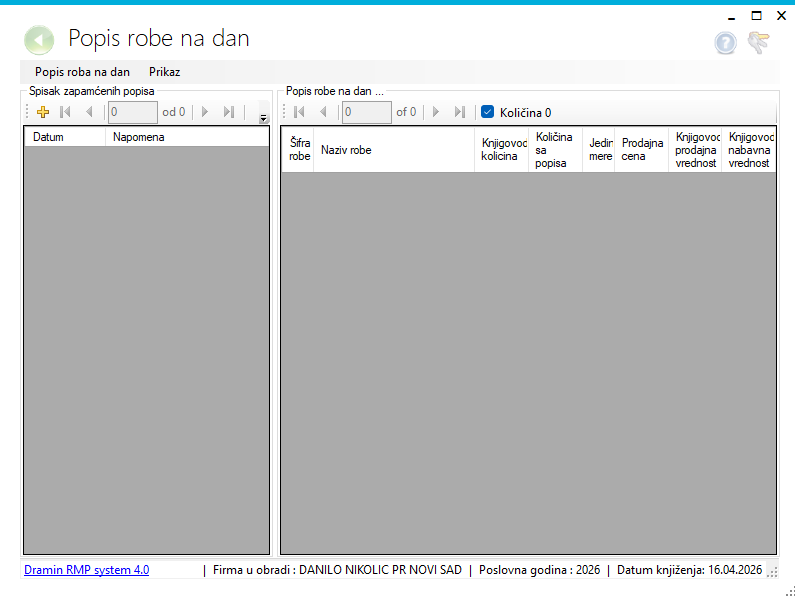
Svrha forme
Forma služi za:
- pregled ranije sačuvanih popisa robe,
- kreiranje novog popisa robe za izabrani datum,
- unos stvarno popisane količine po artiklu,
- brisanje postojećeg popisa,
- filtriranje stavki sa količinom 0.
Forma radi po principu:
- levo je spisak sačuvanih popisa,
- desno su stavke iz trenutno izabranog popisa.
Raspored na formi
1. Leva strana - Spisak zapamćenih popisa
Prikazuje sve ranije napravljene popise za aktivni magacin.
Vidljive kolone:
- Datum - datum na koji je popis napravljen
- Napomena - korisnička napomena uneta prilikom kreiranja popisa
Iznad grida je navigator sa opcijama:
- Novi popis - kreira novi popis
- strelice za kretanje kroz popise
- brisanje - uklanja trenutno izabrani popis
2. Desna strana - Popis robe na dan ...
Prikazuje stavke iz trenutno izabranog popisa.
Vidljive kolone:
- Šifra robe - interna/korisnička šifra artikla
- Naziv robe - naziv artikla
- Knjigovodstvena kolicina - količina robe po evidenciji na izabrani datum
- Količina sa popisa - stvarno utvrđena količina pri popisu
- Jedinica mere - npr. kom, kg, l
- Prodajna cena - prodajna cena artikla
- Knjigovodstvena prodajna vrednost - vrednost po prodajnoj ceni prema knjigovodstvenoj količini
- Knjigovodstvena nabavna vrednost - vrednost po nabavnoj ceni prema knjigovodstvenoj količini
Od ovih kolona, za rad korisnika je najvažnija:
- Količina sa popisa - ovo polje se unosi/menja ručno.
Način rada
Pregled postojećeg popisa
- Otvoriti formu.
- U levom gridu izabrati željeni popis.
- U desnom gridu će se automatski prikazati stavke tog popisa.
Kreiranje novog popisa
- Kliknuti na dugme Novi popis.
- Otvara se prozor za izbor:
- datuma popisa,
- napomene.
- Potvrditi unos.
Nakon toga sistem:
- kreira novo zaglavlje popisa,
- automatski učitava robu za aktivni magacin,
- obračunava knjigovodstveno stanje na izabrani datum,
- formira stavke popisa.
Drugim rečima, korisnik ne unosi ručno artikle jedan po jedan - sistem ih automatski priprema.
Unos stvarnog stanja
- U levom gridu izabrati popis.
- U desnom gridu pronaći artikal.
- U koloni Količina sa popisa uneti stvarno izbrojanu količinu.
Napomena:
- unos se automatski upisuje u bazu prilikom promene stavke/reda,
- ostale prikazane kolone su informativne i služe za poređenje sa knjigovodstvenim stanjem.
Brisanje popisa
- U levom gridu izabrati popis.
- Kliknuti na dugme za brisanje.
- Potvrditi poruku za brisanje.
Brisanjem se uklanja:
- zaglavlje popisa,
- sve stavke tog popisa.
Ovu radnju treba koristiti pažljivo, jer se brišu svi podaci vezani za taj popis.
Prikaz robe sa količinom 0
Forma omogućava uključivanje ili isključivanje artikala čija je knjigovodstvena količina 0.
To može da se uradi na dva mesta:
- kroz meni Prikaz -> Prikaži i robu sa količinom 0
- preko ček-boksa Količina 0 iznad desnog grida
Obe opcije rade isto i međusobno su usklađene.
Kada je opcija uključena
Prikazuju se i artikli sa knjigovodstvenom količinom 0.
Kada je opcija isključena
Prikazuju se samo artikli gde knjigovodstvena količina nije 0.
Mogućnosti koje forma pruža
Forma omogućava:
- pregled istorije popisa robe,
- brzo otvaranje jednog popisa i njegovih stavki,
- automatsko generisanje popisa za određeni datum,
- unos stvarno popisane količine po artiklu,
- filtriranje artikala sa količinom 0,
- brisanje pogrešno kreiranog ili nepotrebnog popisa.
Ograničenja i važne napomene
- Zaglavlje popisa se ne menja direktno iz grida.
- Stavke popisa se ne dodaju ručno iz ove forme.
- Najvažniji korisnički unos je u koloni Količina sa popisa.
- Ako nije izabran nijedan popis, desni grid je prazan.
- Popisi se prikazuju samo za aktivni magacin.
Kratak primer rada
- Otvoriti Popis roba na dan.
- Kliknuti Novi popis.
- Izabrati datum i uneti napomenu.
- Nakon kreiranja, u desnom gridu pregledati artikle.
- U koloni Količina sa popisa upisati stvarno stanje.
- Po potrebi isključiti Količina 0 radi preglednijeg rada.
- Po završetku zatvoriti formu preko Izlaz.