Promet
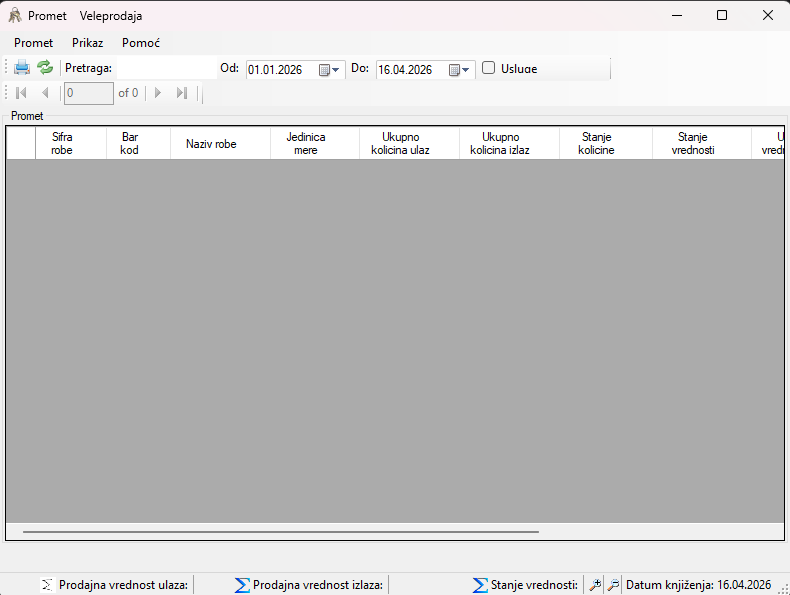
Namena forme
Forma Promet služi za pregled prometa robe po izabranom magacinu u zadatom periodu. Prikazuje:
- ulaz robe,
- izlaz robe,
- stanje količine,
- stanje vrednosti,
- ukupne vrednosti ulaza i izlaza,
- prodajnu cenu i PDV.
Naziv magacina se prikazuje u naslovu forme.
Kako forma radi
Prilikom otvaranja forme:
- automatski se postavlja period:
- Od: prvi dan poslovne godine,
- Do: datum knjiženja, odnosno 31.12. te godine ako je datum knjiženja iz prethodne godine;
- automatski se učitava pregled;
- usluge su podrazumevano isključene, osim ako korisnik uključi opciju Usluge.
Promena datuma ili uključivanje/isključivanje opcije Usluge automatski osvežava prikaz.
Glavni delovi forme
1. Alatna traka
Na vrhu forme nalaze se:
- Štampa - otvara štampu prikaza,
- Osveži - ponovo učitava podatke,
- Pretraga: - brzo filtriranje prikaza,
- Od: i Do: - izbor perioda,
- Usluge - uključuje i stavke usluga u prikaz.
2. Tabela prometa
Centralni deo forme je grid sa pregledom artikala.
3. Navigacija
Ispod alatne trake je navigaciona linija za kretanje kroz redove.
4. Statusna linija
Na dnu forme prikazuju se:
- Prodajna vrednost ulaza,
- Prodajna vrednost izlaza,
- Stanje vrednosti,
- dugmad za povećanje i smanjenje slova,
- Datum knjiženja.
Klik na Datum knjiženja otvara promenu datuma knjiženja.
Značenje kolona u tabeli
Prilikom opisa koristim nazive koje korisnik vidi u gridu:
Sifra robe
Šifra artikla. U zavisnosti od podešavanja firme može biti interna šifra ili stara šifra.
Bar kod
Barkod artikla.
Naziv robe
Naziv artikla.
Jedinica mere
Jedinica u kojoj se roba vodi, npr. kom, kg, l.
Ukupno kolicina ulaz
Ukupna količina koja je ušla u magacin u izabranom periodu.
Ukupno kolicina izlaz
Ukupna količina koja je izašla iz magacina u izabranom periodu.
Stanje kolicine
Razlika između ulaza i izlaza za prikazani period.
Stanje vrednosti
Vrednosno stanje robe za izabrani period.
Ukupna vrednost ulaza
Ukupna prodajna vrednost ulaznih kretanja.
Ukupna vrednost izlaza
Ukupna prodajna vrednost izlaznih kretanja.
Prodajna cena
Prodajna ili maloprodajna cena, u zavisnosti od tipa magacina.
PDV
Procenat PDV-a za artikal.
Napomena:
- redovi koji predstavljaju usluge obojeni su zeleno kada su uključeni u prikaz;
- kolona Usluga postoji tehnički, ali nije vidljiva korisniku.
Pretraga i filtriranje
Forma podržava brzu pretragu preko polja Pretraga:.
Mogući režimi pretrage iz menija Prikaz:
- Pretraga po šifri
- Pretraga po nazivu
- Pretraga po bar kodu
Način rada:
- kod pretrage po šifri traži se tačno poklapanje,
- kod pretrage po nazivu i barkodu traži se delimično poklapanje,
- filtriranje se primenjuje odmah dok korisnik kuca.
Korisni detalji:
- Ctrl+F prebacuje fokus na polje za pretragu,
- strelica Down iz polja za pretragu prebacuje fokus u tabelu,
- Esc zatvara formu.
Rad sa periodom
Polja Od: i Do: određuju vremenski opseg izveštaja.
Kada promenite bilo koji datum:
- sistem menja upit,
- automatski osvežava podatke,
- privremeno zaključava izbor datuma dok traje učitavanje.
Ako je uključena opcija Usluge, u prikaz ulaze i usluge. Ako nije uključena, prikazuje se samo roba.
Dodatne mogućnosti
Otvaranje kartice robe
Dvoklik na red u tabeli:
- otvara Kartica robe za izabrani artikal,
- ali samo ako za tu robu postoje knjiženja.
Ako knjiženja ne postoje, korisnik dobija informaciju da roba nema knjiženja ili da nisu rasknjižena.
Štampa
Opcija Štampa:
- štampa trenutni prikaz grida,
- u zaglavlju/napomeni koristi izabrani period od - do.
Podešavanje prikaza
U meniju Prikaz moguće je:
- Osveži prikaz
- Povećaj veličinu slova
- Smanji veličinu slova
- Prikaži statusnu liniju
- Prikaži alate
- Prikaži navigaciju
Ova podešavanja se pamte za operatera.
Pomoć
U meniju Pomoć dostupno je:
- Uputstvo sa sajta autora
- Narodna banka Srbije (web)
- O programu
Preporučeni način rada
- Otvorite formu Promet.
- Proverite period u poljima Od: i Do:.
- Po potrebi uključite Usluge.
- Po potrebi kliknite Osveži.
- Koristite Pretraga: za brzo sužavanje prikaza.
- Pregledajte zbirne iznose u statusnoj liniji.
- Dvoklikom otvorite detaljnu karticu izabrane robe.
- Po potrebi odštampajte izveštaj.
Prečice
- F5 - Osveži prikaz
- F2 - Povećaj veličinu slova
- F3 - Smanji veličinu slova
- Ctrl+P - Štampa
- Ctrl+F - Fokus na pretragu
- Alt+F4 ili Esc - Zatvori formu