Popis robe / materijala
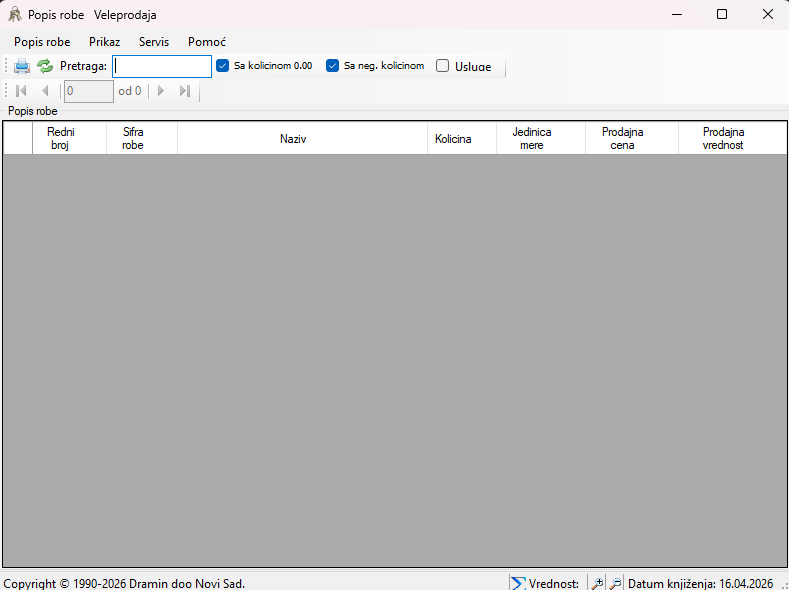
Namena forme
Forma Popis robe služi za pregled stanja robe u izabranom magacinu na datum knjiženja. Prikazuje količine, cenu i ukupnu vrednost robe, uz mogućnost pretrage, filtriranja, sortiranja, štampe i određenih servisnih operacija.
Naslov forme prikazuje naziv aktivnog magacina.
Šta se vidi na formi
Forma je podeljena na nekoliko celina:
- glavni meni
- alatna traka
- navigacija kroz zapise
- grid sa stavkama robe
- statusna linija
Kolone u gridu
Grid prikazuje sledeće kolone:
- Redni broj - redni broj stavke u trenutnom prikazu
- Sifra robe - šifra artikla
- prikazuje internu šifru ili korisničku šifru, u zavisnosti od podešavanja šifriranja
- Naziv - naziv robe
- Kolicina - trenutno stanje zalihe
- Jedinica mere - jedinica u kojoj se roba vodi
- Prodajna cena - prodajna cena artikla
- Prodajna vrednost - vrednost zalihe za stavku, obračunata kao količina × prodajna cena
Napomena:
- Kolicina se prikazuje sa 3 decimale.
- Prodajna cena i Prodajna vrednost se prikazuju sa 2 decimale.
Osnovni način rada
Pri otvaranju forme:
- učitava se roba samo za aktivni magacin
- podrazumevano se ne prikazuju usluge
- podrazumevano se prikazuju stavke sa količinom 0.00
- podrazumevano se prikazuju stavke sa negativnom količinom
- u statusnoj liniji se prikazuje zbir Prodajne vrednosti za trenutno filtriran prikaz
Pretraga
Na alatnoj traci postoji polje Pretraga.
Pretraga radi odmah, tokom kucanja. Korisna je za pronalaženje robe po:
- šifri robe
- nazivu
- korisničkoj šifri, ako se koristi
Ako je aktivan neki filter, pretraga se primenjuje nad već filtriranim podacima.
Prečice
- Ctrl + F prebacuje fokus na polje Pretraga
- ako je fokus u gridu i korisnik ide strelicom nagore sa prve stavke, fokus se vraća na pretragu
Filteri prikaza
Filteri postoje na alatnoj traci i u meniju Prikaz. Obe lokacije upravljaju istim opcijama.
Dostupni filteri
- Sa kolicinom 0.00
- uključeno: prikazuju se i stavke sa nulom
- isključeno: skrivaju se stavke sa količinom 0
- Sa neg. kolicinom
- uključeno: prikazuju se i negativna stanja
- isključeno: prikazuju se samo nenegativne količine
- Usluge
- uključeno: prikazuju se i usluge
- isključeno: prikazuje se samo roba
Posle svake promene filtera automatski se preračunava ukupna vrednost u statusnoj liniji.
Sortiranje
Sortiranje je moguće iz menija Prikaz > Sortiranje po kolonama:
- Prodajna cena
- Prodajna vrednost
- Jedinica Mere
- Naziv
- Šifra robe
- Količina
- Apsolutna količina
Svaki sledeći izbor istog sortiranja menja smer rastuće/opadajuće.
Apsolutna količina
Ova opcija sortira po apsolutnoj vrednosti količine, pa se npr. -100 i 100 tretiraju po veličini, bez obzira na znak.
Može se pokrenuti na dva načina:
- kroz meni Prikaz > Sortiranje > Apsolutna količina
- Ctrl + levi klik na zaglavlje kolone Kolicina
Osvežavanje prikaza
Komanda Osveži prikaz:
- briše tekst iz pretrage
- vraća filtere na podrazumevano stanje:
- Sa količinom 0.00 = uključeno
- Sa negativnom količinom = uključeno
- Usluge = isključeno
- ponovo učitava podatke iz baze
- preračunava ukupnu vrednost
Prečica
- F5 - osvežavanje prikaza
Rad sa prikazom
Povećanje i smanjenje slova
Veličina slova u gridu može da se menja:
- F2 - Povećaj veličinu slova
- F3 - Smanji veličinu slova
Isto je dostupno i klikom na ikone u statusnoj liniji.
Prikaz elemenata forme
Iz menija Prikaz moguće je uključiti/isključiti:
- Prikazi statusnu liniju
- Prikazi glavni toolbar
- Prikazi navigaciju
Ova podešavanja se pamte.
Navigacija kroz zapise
Ispod alatne trake nalazi se navigacija:
- prvi zapis
- prethodni zapis
- unos trenutne pozicije
- ukupan broj zapisa
- sledeći zapis
- poslednji zapis
Navigacija radi nad trenutno filtriranim skupom podataka.
Štampa
Štampa se pokreće:
- iz menija Popis robe > Štampa
- klikom na ikonu štampača na alatnoj traci
- prečicom Ctrl + P
Štampa koristi trenutni prikaz grida, pa se pre štampe preporučuje da se podese odgovarajući filteri i sortiranje.
Otvaranje kartice robe
Dvostruki klik na stavku u gridu pokušava da otvori karticu robe.
Ishod:
- ako za izabranu robu postoje knjiženja, otvara se forma kartice robe
- ako knjiženja ne postoje, prikazuje se obaveštenje
Ovo je korisno za brzi prelaz sa popisa na detaljnu istoriju prometa artikla.
Brisanje robe
Postoji mogućnost brisanja robe:
- kroz kontekstni meni opcijom Obrisi robu
- desnim klikom nad gridom se pokreće brisanje trenutno izabrane robe
Važno
Brisanje je dozvoljeno samo ako za robu ne postoje stavke knjiženja. Ako knjiženja postoje, brisanje se odbija i prikazuje se poruka o grešci. Pre brisanja korisnik dobija pitanje za potvrdu.
Prenos sa šifre na šifru
Ova servisna opcija služi za prenos knjiženja sa jedne šifre robe na drugu.
Dostupna je:
- iz menija Servis > Prenos sa šifre na šifru
- iz kontekstnog menija grida
Kada je opcija aktivna
Opcija se aktivira tek kada su izabrane tačno dve robe.
Praktično:
- potrebno je označiti ćelije koje pripadaju dvema različitim stavkama
- tada se uključuje komanda za prenos
Šta operacija radi
- prenosi stavke sa jedne šifre na drugu
- po potrebi briše staru robu ako više nema zalihe
- radi korekciju salda i odgovarajućih iznosa
Ograničenje
Za ovu operaciju korisnik mora imati odgovarajuća prava.
Automatska nivelacija
Opcija Servis > Automatska nivelacija služi za automatsko generisanje nivelacija kada sistem prepozna promenu cene robe uz postojeće stanje na zalihi.
Šta radi
- prolazi kroz svu robu u magacinu
- analizira dokumenta po hronološkom redosledu
- prepoznaje mesta gde je potrebna nivelacija
- kreira nivelacije
- potom radi korekciju prodajnih cena
- osvežava prikaz
Tokom rada se prikazuje indikator obrade u statusnoj liniji.
Na kraju se prikazuje informacija:
- koliko je ukupno izvršeno nivelacija
- koliko je zaglavlja kreirano
Ovo je servisna i napredna funkcija, namenjena pažljivoj upotrebi.
Datum knjiženja
U statusnoj liniji prikazuje se:
- Datum knjiženja: dd.MM.yyyy
Klik na ovaj podatak otvara formu za promenu datuma knjiženja.
Pošto forma prikazuje stanje na taj datum, promena datuma utiče na sadržaj popisa.
Pomoć i dodatne informacije
U meniju Pomoć postoje opcije:
- Uputstvo sa sajta autora
- O programu
Klik na tekst autora u statusnoj liniji takođe otvara internet uputstvo.
Prečice na tastaturi
- Esc - zatvaranje forme
- Ctrl + P - štampa
- F5 - osveži prikaz
- F2 - povećaj veličinu slova
- F3 - smanji veličinu slova
- Ctrl + F - fokus na pretragu
- Ctrl + levi klik na kolonu Kolicina - sortiranje po Apsolutna količina
- Alt + F4 - zatvaranje forme
Preporučen način korišćenja
- Otvoriti formu Popis robe.
- Proveriti Datum knjiženja.
- Po potrebi uneti tekst u Pretraga.
- Uključiti ili isključiti filtere:
- Sa kolicinom 0.00
- Sa neg. kolicinom
- Usluge
- Po potrebi sortirati prikaz.
- Proveriti zbir u statusnoj liniji.
- Po potrebi:
- odštampati izveštaj
- otvoriti karticu robe dvostrukim klikom
- izvršiti servisne operacije ako korisnik ima prava