Gotovinski fiskalni računi
Forma Gotovinski fiskalni računi nalazi se u meniju Finansijsko ➔ Promene ➔ Gotovinski fiskalni računi.
Namenjena je za evidentiranje ulaznih gotovinskih fiskalnih računa (plaćenih gotovinom, platnom karticom, čekom, virmanom ili instant plaćanjem), automatsko preuzimanje i digitalizaciju skeniranih fiskalnih računa iz mobilne aplikacije, višestruka plaćanja, rekapitulaciju poreza, kao i automatsko knjiženje i prenos u finansijski nalog.
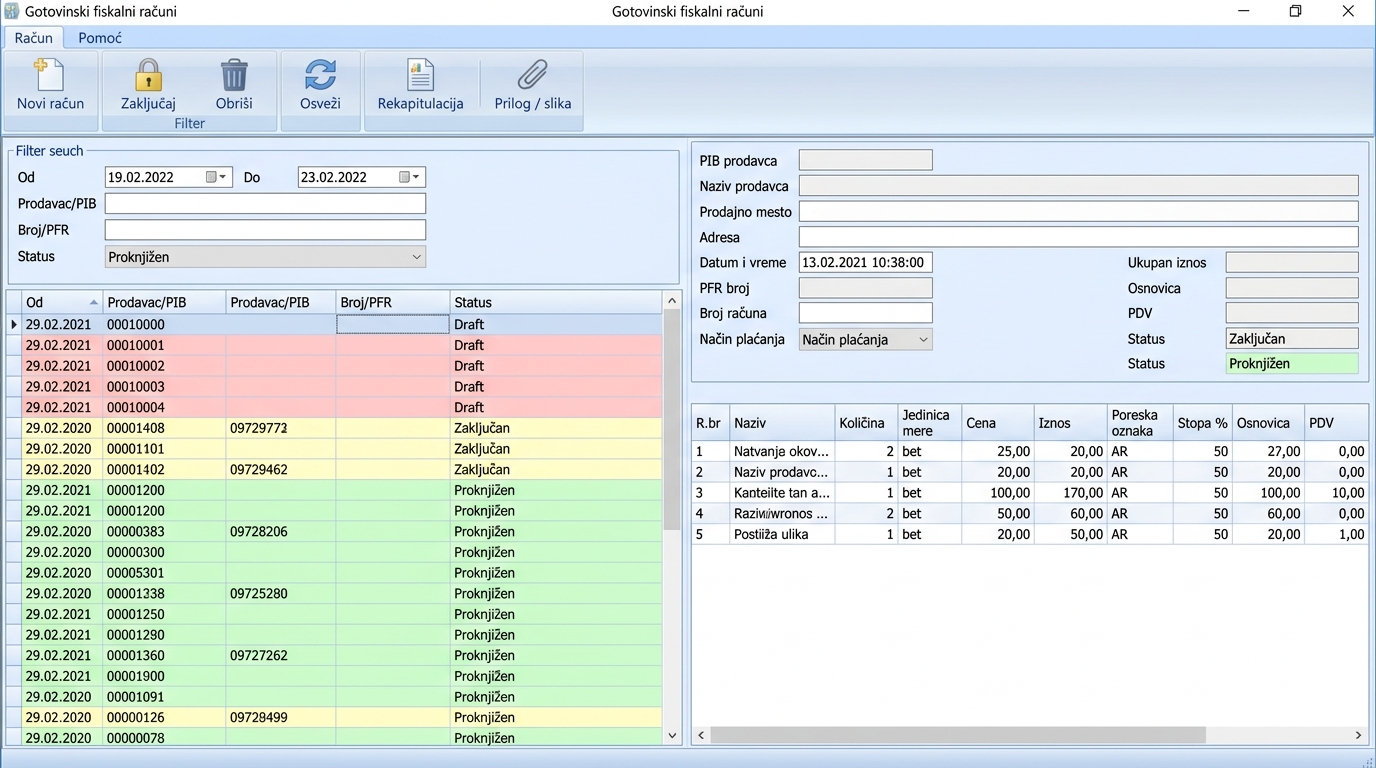
Čemu služi forma
- Evidentiranje gotovinskih rashoda i nabavki uz preciznu evidenciju svih fiskalnih elemenata (PFR broj, broj računa, kasa, kasir, prodajno mesto, vreme i datum).
- Automatski proračun i kontrola PDV-a po važećim zakonskim poreskim stopama uz integraciju sa šifarnikom PDV-a i šifarnikom jedinica mere.
- Povezivanje sa poslovnim partnerima: automatska lokalna provera PIB-a, kao i direktna pretraga Narodne banke Srbije (NBS registar) uz mogućnost automatskog unosa novog dobavljača u šifarnik jednim klikom.
- Preuzimanje skeniranih računa: direktan uvoz QR skeniranih fiskalnih računa zabeleženih mobilnim uređajem, uz sprečavanje unosa duplikata.
- Podrška za kombinovano plaćanje: raspodela iznosa računa na više različitih načina plaćanja (npr. deo u gotovini, a deo karticom).
- Kontrola i zaključavanje: dvostepeni status (
NacrtiPotvrđen) koji sprečava slučajne izmene i obezbeđuje tačnost podataka pre knjiženja. - Automatski prenos u finansijski nalog: formiranje naloga za knjiženje u finansijskom knjigovodstvu prema definisanim poreskim pravilima, izuzecima po prodavcu i kontima razduženja.
Izgled radnog prostora
Ekran je podeljen u četiri funkcionalne celine:
1. Filteri pretrage (levo gore)
Omogućavaju brzo pronalaženje unetih računa po sledećim parametrima:
- Od / Do: Vremenski opseg prema datumu izdavanja računa (podrazumevano tekući mesec).
- Prodavac / PIB: Tekstualna pretraga po nazivu dobavljača ili PIB-u.
- Broj / PFR: Pretraga po broju računa ili fiskalnom PFR broju.
- Status: Filtriranje po statusu: Svi, Nacrt ili Potvrđen.
- Dugmad Primeni i Resetuj: Primena izabranih filtera ili vraćanje na podrazumevane vrednosti.
2. Tabela evidentiranih računa (levo dole)
Prikazuje listu računa koji zadovoljavaju filter:
- Polje za izbor (Checkbox): omogućava pojedinačno ili višestruko označavanje računa za grupno zaključavanje i grupni prenos u finansijski nalog.
- Kolone: Izbor, Datum, Prodavac, PIB, Broj računa, PFR, Ukupno, Status, Zaključan, Prenesen u finansijsko.
- U dnu tabele prikazan je ukupan broj zapisa i zbirni iznos filtriranih računa.
Statusne boje redova
Forma koristi vizuelno označavanje statusa bojom pozadine svakog reda:
| Boja reda | Status | Značenje |
|---|---|---|
| Svetlocrvena / roze | Nacrt (Otključan) | Račun je u pripremi ili uvezen iz mobilne aplikacije. Dozvoljene su sve izmene i brisanje. |
| Svetložuta | Zaključan (Potvrđen) | Račun je proveren i zaključan. Izmene su zaključane radi integriteta. Spreman je za prenos u nalog. |
| Svetlozelena | Prenesen u finansijsko | Račun je uspešno proknjižen u finansijski nalog. Trajno je zaključan i ne može se menjati niti brisati. |
3. Podaci o gotovinskom fiskalnom računu (desno gore - Zaglavlje)
Sadrži opšte podatke o izabranom računu:
- PIB: Poreski identifikacioni broj prodavca (9 cifara za pravna lica ili 13 cifara za preduzetnike/JMBG).
- Dugme za partnera (
...) / F1: Otvara automatsku lokalnu ili NBS proveru partnera. - Prodavac, Prodajno mesto, Adresa: Identifikacioni podaci izdavaoca računa.
- Datum i vreme: Tačan datum i vreme izdavanja računa.
- PFR broj: Jedinstveni fiskalni identifikator računa (prema SUF standardu Poreske uprave).
- Broj računa, Kasa, Kasir: Dopunski fiskalni identifikatori sa računa.
- Način plaćanja: Padajući meni sa osnovnim načinom plaćanja.
- Dugme
+ [N](Dodatna plaćanja): Otvara prozor za definisanje više načina plaćanja. - Ukupno, Osnovica, PDV: Zbirni finansijski pokazatelji koji se automatski usklađuju sa stavkama.
- Status: Trenutni status dokumenta (Nacrt ili Potvrđen).
- QR sadržaj: Sadržaj ili URL verifikacije sa fiskalnog QR koda.
- Napomena: Slobodan tekstualni unos za interne beleške računovodstva.
4. Stavke računa (desno dole)
Tabela pojedinačnih kupljenih artikala ili usluga:
- R.br: Redni broj stavke.
- Naziv: Naziv artikla ili usluge.
- Količina: Količina dobra/usluge.
- Jedinica mere: Jedinica mere (npr. kom, lit, kg). Dvoklik ili taster
F1otvara šifarnik jedinica mere. - Jedinična cena / Iznos: Moguće je uneti ili jediničnu cenu (program računa ukupan iznos) ili direktno ukupan iznos stavke (program preračunava cenu po jedinici).
- Poreska oznaka / Poreska stopa (%): Oznaka i procenat PDV-a (npr. 20%, 10%, 0%). Dvoklik ili taster
F1otvara šifarnik PDV-a. - Osnovica i PDV: Automatski proračunati iznosi iz cene/iznosa i stope.
- U dnu se nalaze zbirovi: Broj stavki, Osnovica, PDV i Ukupno.
Rad sa poslovnim partnerima i NBS pretraga
Forma nudi naprednu integraciju za pronalaženje i automatsko upisivanje dobavljača:
- Automatska lokalna provera: Prilikom unosa 9 cifara u polje PIB, program automatski proverava lokalni šifarnik poslovnih partnera. Ukoliko partner postoji, odmah se popunjava naziv i adresa prodavca.
- NBS pretraga i dodavanje novog dobavljača:
Ukoliko partner nije u bazi, pritiskom na taster F1 ili dvoklikom na polje PIB (ili klikom na dugme pored polja PIB), sistem kontaktira registar Narodne banke Srbije:
- Ako partner postoji u NBS bazi, prikazuje se dijalog sa tačnim nazivom, matičnim brojem i adresom.
- Izborom opcije Da, partner se automatski upisuje u RMP šifarnik partnera i povezuje sa računom.
- Nema potrebe za ručnim otvaranjem šifarnika partnera i prekucavanjem podataka.
Automatsko razrešavanje analitičkih konta dobavljača (4 nivoa prioriteta)
Prilikom knjiženja i povezivanja sa finansijskim modulom, sistem primenjuje strogi mehanizam za tačno određivanje analitičkog konta dobavljača:
- Prioritet 1 — Eksplicitna veza: Proverava se direktna veza analitičkog konta i poslovnog partnera definisana u bazi (
analitike.idPoslovniPartner). - Prioritet 2 — Proknjižena istorija: Ukoliko eksplicitna veza ne postoji, pretražuje se istorija ranije proknjiženih ulaznih kalkulacija i faktura za tog partnera. Samo potpuno proknjiženi nalozi (
Rasknjizen = 1) ulaze u analizu. Ako partner ima jednoznačno korišćeno konto, sistem ga automatski preuzima. - Prioritet 3 — Poređenje naziva: Ukoliko nema istorije, vrši se inteligentno poređenje naziva partnera sa nazivima analitičkih konta u dobavljačkoj sintetici.
- Prioritet 4 — Bezbedan ručni izbor kandidata: Ako postoji više kandidata ili se konto ne može jednoznačno odrediti, otvara se dijalog za izbor konta. Sistem štiti operatera:
- Dozvoljen je izbor samo analitičkih konta unutar definisane dobavljačke sintetike (npr. 435x).
- Blokiran je izbor sintetičkih i zajedničkih konta.
- Blokiran je izbor konta koje već pripada drugom poslovnom partneru sa proknjiženom istorijom.
- Ukoliko partner uopšte nema analitički konto, program ga može automatski formirati uz potpunu kompatibilnost sa bazom podataka.
Unos novog gotovinskog računa (korak po korak)
- Na gornjoj traci kliknite na dugme Novi račun (ili u meniju Račun ➔ Novi račun).
- U tabeli se otvara privremeni red u statusu
Nacrt. - U zaglavlju unesite PIB prodavca (pritisnite
TabiliF1za automatsko pronalaženje). - Unesite PFR broj i broj računa, kao i datum i vreme izdavanja.
- U tabeli stavki kliknite na Nova stavka:
- Unesite naziv artikla.
- Unesite količinu.
- Izaberite jedinicu mere (taster
F1za šifarnik). - Unesite jediničnu cenu ili ukupan iznos.
- Podesite poresku oznaku i stopu (taster
F1za šifarnik PDV-a).
- Program automatski preračunava osnovicu, PDV i ukupan iznos celog računa.
- Izaberite osnovni Način plaćanja. Ukoliko je račun plaćen na više načina, kliknite na dugme + pored načina plaćanja i rasporedite iznose.
- Klikom na bilo koji drugi račun ili dugme Osveži, forma automatski proverava i snima unete podatke.
Preuzimanje skeniranih računa (Mobilni uvoz)
Za skeniranje QR kodova fiskalnih računa na terenu i fotografisanje računa koristi se mobilna aplikacija RMP Mobilni dokumenti (dostupna na Google Play prodavnici). Detaljno uputstvo za registraciju i autorizaciju telefona pogledajte u delu Podešavanja ➔ Mobilni uređaji.
Ukoliko se koristi mobilna aplikacija za skeniranje fiskalnih računa putem QR koda:
- Izaberite opciju menija Račun ➔ Preuzmi skenirane račune.
- Otvara se prozor sa listom svih kandidata skeniranih sa terena koji čekaju na uvoz.
- Prozor prikazuje:
- Vreme skeniranja i datum računa,
- Naziv prodavca i PIB,
- Broj računa i PFR,
- Ukupan iznos,
- Status ekstrakcije podataka i eventualna upozorenja,
- Informaciju o postojanju fotografije/priloga.
- Klikom na račun moguće je otvoriti pregled detalja i sliku skeniranog isečka.
- Klikom na Uvezi, račun se upisuje u lokalnu bazu kao otključan
Nacrt. - Račun je spreman za proveru, eventualnu dopunu stavki i redovno procesiranje.
Sistem koristi višestruku proveru: isti mobilni dokument se ne može uvesti dva puta (MobileDocumentId), a baza podataka takođe sprečava unos duplog PFR broja.
Višestruka plaćanja i Rekapitulacija
Dodatna plaćanja
Standardni fiskalni račun može sadržati kombinaciju načina plaćanja (npr. gotovina i kartica):
- Klikom na dugme + [N] pored polja Način plaćanja otvara se dijalog Dodatna plaćanja gotovinskog fiskalnog računa.
- Prikazani su svi dozvoljeni načini plaćanja: Gotovina, Platna kartica, Ček, Prenos na račun, Instant plaćanje, Vaučer, Drugo.
- Korisnik unosi iznose po pojedinim načinima.
- Kontrola: Zbir svih plaćanja mora u paru odgovarati ukupnom iznosu računa. U suprotnom, program signalizira razliku i ne dozvoljava potvrdu.
Rekapitulacija
Klikom na dugme Rekapitulacija na toolbaru (ili u meniju Račun ➔ Rekapitulacija) otvara se pregled:
- Rekapitulacija plaćanja: Tabela sa sumama po svakom primenjenom načinu plaćanja.
- Rekapitulacija poreza: Tabela po poreskim stopama koja prikazuje oznaku, procenat stope, ukupnu osnovicu, iznos PDV-a i ukupan bruto iznos.
Zaključavanje i otključavanje računa
Zaključavanje predstavlja verifikaciju ispravnosti pre knjiženja:
- Račun u statusu
Nacrtzaključava se klikom na dugme Zaključaj (ikona katanca). - Tokom zaključavanja program sprovodi rigoroznu validaciju:
- Proverava se postojanje PFR broja i osnovnih podataka zaglavlja,
- Proverava se da li račun ima barem jednu važeću stavku,
- Proverava se konzistentnost poreskih stopa i oznaka u odnosu na važeći šifarnik,
- Proverava se poklapanje zbira stavki i načina plaćanja sa ukupnim iznosom.
- Kada je račun uspešno zaključan:
- Status prelazi u Potvrđen,
- Boja reda u tabeli postaje svetložuta,
- Polja za unos postaju zaštićena od menjanja.
- Račun se po potrebi može ponovo Otključati klikom na isto dugme (postaje dugme sa ključem), sve dok nije prenesen u finansijsko knjigovodstvo.
Grupno zaključavanje računa
Ukoliko je uneto više računa, operater ne mora zaključavati svaki račun pojedinačno:
- Označite kvadratiće (checkbox) pored željenih računa u tabeli.
- Kliknite na dugme Zaključaj.
- Sistem sprovodi atomsku validaciju cele grupe:
- Ako su svi označeni računi ispravni, svi se istovremeno prebacuju u status
Potvrđen. - Ukoliko bilo koji račun u grupi ne ispunjava uslove (npr. nedostaju stavke ili PFR), zaključavanje se obustavlja za celu grupu uz jasnu poruku koji račun zahteva korekciju.
- Ako su svi označeni računi ispravni, svi se istovremeno prebacuju u status
Podešavanje prenosa u finansijsko knjigovodstvo
Pre prvog prenosa računa u glavnu knjigu, potrebno je podesiti pravila automatskog knjiženja. To se radi putem opcije:
Račun ➔ Podešavanje prenosa
U ovom prozoru se definišu:
-
Osnovni parametri:
- Šifra dokumenta: Tip finansijskog naloga u koji se knjiže gotovinski računi (bira se iz šifarnika dokumenata).
- Šablon opisa: Tekst koji će biti upisan u opis stavke naloga (moguće je koristiti promenljive poput broja računa i naziva dobavljača).
- Politika datuma knjiženja:
- Datum fiskalnog računa — stavke naloga nose datum sa samog računa.
- Tekući RMP datum knjiženja — stavke naloga se knjiže na datum aktivan u programu.
- Način određivanja partnera:
- Pronađi prodavca po PIB-u — stavke dobavljača vezuju se za konkretnu analitičku karticu partnera.
- Bez analitike partnera — knjiženje se vrši zbirno na definisani sintetički konto.
-
Poreska pravila prenosa:
- Matrica koja za svaku stopu PDV-a (20%, 10%, 0%) određuje:
- Konto troška / nabavke (duguje konto za osnovicu, npr. konto grupe 5 ili 0/1),
- Konto prethodnog PDV-a (duguje konto za porez, npr. 2700 / 2710).
- Matrica koja za svaku stopu PDV-a (20%, 10%, 0%) određuje:
-
Izuzeci po prodavcu (specifična kontiranja):
- Mogućnost da se za određene dobavljače (po PIB-u) definiše specifičan konto troška (npr. nabavka goriva kod naftnih kompanija na konto 5130, kancelarijski materijal na 5120 itd.).
-
Pravila plaćanja (konta razduženja):
- Određivanje potražnog konta u zavisnosti od načina plaćanja:
- Gotovina: konto blagajne (npr. 2430 ili 4350),
- Platna kartica: prelazni konto ili tekući račun (npr. 2410),
- Virman: obaveze prema dobavljačima (npr. 4350),
- Ček, Instant, Drugo: odgovarajući namenski konti.
- Određivanje potražnog konta u zavisnosti od načina plaćanja:
Prenos u finansijski nalog
Prenos u finansijsko knjigovodstvo vrši se putem komande:
Račun ➔ Prenesi u finansijsko
Pojedinačni i grupni prenos
Program podržava dva načina prenosa:
- Prenos pojedinačnog računa: Prenosi se trenutno izabrani zaključani račun.
- Grupni prenos u jedan zajednički nalog: Označavanjem više računa putem kvadratića (checkbox) u tabeli, svi označeni računi prenose se u jedan zajednički finansijski nalog. U grupi se mogu nalaziti i računi različitih dobavljača — sistem će za svakog dobavljača automatski prepoznati i zadužiti odgovarajući analitički konto i poreske stavke.
Tok prenosa i prozor za potvrdu:
- Program automatski priprema stavke knjiženja na osnovu podešenih pravila prenosa i razrešenih analitika partnera.
- Otvara se prozor Pregled prenosa gotovinskog fiskalnog računa sa kompletnim prikazom pripremljenog naloga:
- Broj naloga i datum knjiženja,
- Tabelarni prikaz svih stavki (konta, naziv partnera, opis stavke, duguje i potražuje),
- Kolone Duguje i Potražuje su poravnate udesno sa prikazom dve decimale (
N2), - Jasno istaknuta kontrola ravnoteže u statusnom delu prozora (Duguje = Potražuje),
- Fiksne komande Da (potvrda knjiženja) i Ne /
Esc(odustajanje) u donjem panelu prozora.
- Klikom na dugme Da (ili pritiskom na
Enter):- U finansijskom modulu se kreira i upisuje nalog za knjiženje.
- Svi preneti računi dobijaju vezu ka istom nalogu i prelaze u status Prenesen u finansijsko.
- Boja redova u tabeli postaje svetlozelena.
- Računi su trajno zaštićeni od ponovnog prenosa, izmena i brisanja.
Prečice na tastaturi i brzi tasteri
| Taster / Radnja | Lokacija | Funkcija |
|---|---|---|
| F1 | Polje PIB | Pokretanje automatske NBS provere partnera i dodavanje u šifarnik |
| Dvoklik | Polje PIB | Otvaranje dijaloga za pretragu i izbor partnera |
| F1 | Kolona Jedinica mere | Otvaranje šifarnika jedinica mere |
| F1 | Kolona Poreska oznaka | Otvaranje šifarnika stopa PDV-a |
| Dvoklik | Kolone JM / Poreska oznaka | Brzi izbor iz odgovarajućeg šifarnika |
| Tab / Enter | Polja za unos | Prelazak na sledeće polje |
Preporučeni redosled rada
- Otvorite formu Gotovinski fiskalni računi.
- Ukoliko postoje skenirani računi sa mobilnih uređaja, pokrenite Račun ➔ Preuzmi skenirane račune i uvezite pristigle stavke.
- Za račune u papirnom obliku kliknite na Novi račun i unesite podatke prodavca i stavke.
- Proverite tačnost unetih iznosa, poreskih stopa i načina plaćanja.
- Kliknite na Zaključaj kako bi račun prešao u status
Potvrđen. - Pokrenite Račun ➔ Prenesi u finansijsko, prekontrolišite generisani nalog i potvrdite knjiženje.