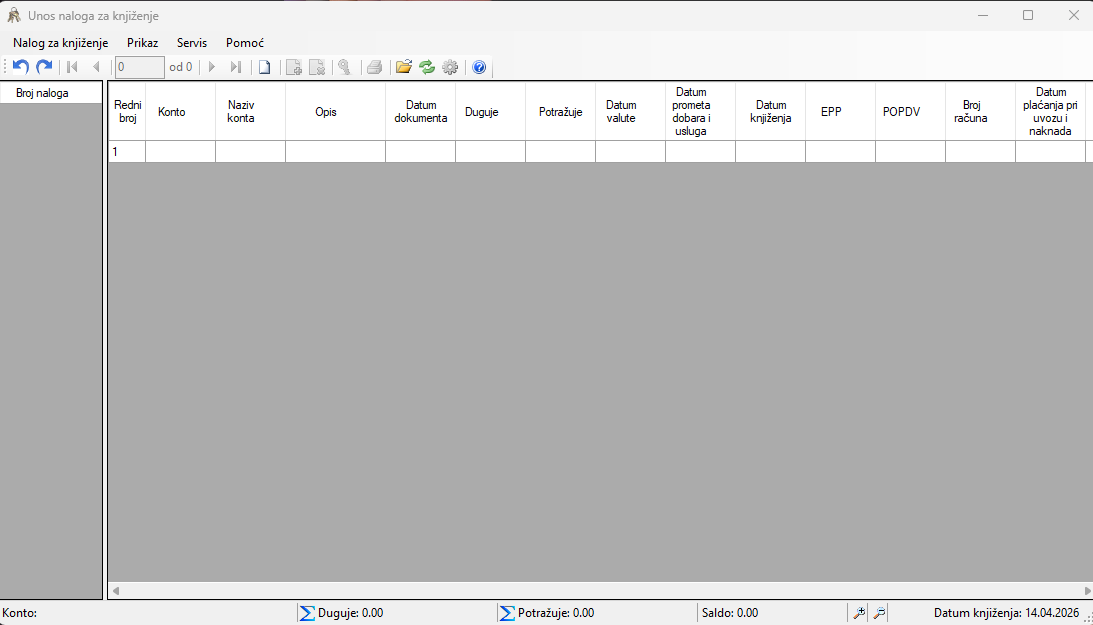
Meni naloga za knjiženje
Na vrhu prozora Nalog za knjiženje nalaze se meniji:
- Nalog za knjiženje
- Prikaz
- Servis
- Pomoć
Najčešće korišćene komande dostupne su i preko trake sa ikonama neposredno ispod glavnog menija.
Nalog za knjiženje
Meni Nalog za knjiženje sadrži komande za unos, izmenu, knjiženje i štampu naloga.
Opozovi (Undo)
Poništava poslednju izvršenu izmenu (Undo), kada je opozivanje moguće.
Ista komanda dostupna je preko odgovarajuće ikone na traci sa alatkama.
Vrati (Redo)
Ponovo primenjuje prethodno opozvanu izmenu (Redo), kada je vraćanje moguće.
Nov nalog
Otvara novi nalog za knjiženje.
Prečica sa tastature je:
Shift + Insert
Program novom nalogu dodeljuje odgovarajući broj, nakon čega se mogu unositi njegove stavke.
Nova stavka (Insert)
Dodaje novu stavku (red) u trenutno izabrani nalog.
Ukoliko je u tabeli već izabrana neka stavka (red), nova stavka se umeće neposredno ispod nje (odnosno između postojećih redova). Tom prilikom se vrši automatsko renumerisanje rednih brojeva svih narednih stavki, a nova stavka automatski preuzima osnovne podatke (datume, opis, broj računa itd.) iz prethodno selektovanog reda radi bržeg unosa.
Ukoliko tabela nema izabran red (ili je prazna), nova stavka se dodaje na sam kraj tabele.
Prečica sa tastature je taster:
Insert
Komanda je dostupna kada je izabran nalog u koji se može unositi.
Briši
Briše trenutno izabranu stavku ili nalog, u zavisnosti od toga koji deo prozora je aktivan.
Prečica sa tastature je:
Delete
Pre brisanja program može tražiti potvrdu korisnika. Proknjiženi nalog nije moguće menjati ili brisati dok se prethodno ne rasknjiži.
Komanda za brisanje kompletnog naloga je takođe dostupna preko desnog klika na broj naloga u spisku sa leve strane.
Proknjiži / rasknjiži
Komanda menja status trenutno izabranog naloga.
Prečica sa tastature je:
Ctrl + R
Ako nalog nije proknjižen, program pre knjiženja proverava njegovu ispravnost. Između ostalog, proverava da li su stavke naloga uravnotežene i da li sadrže potrebne podatke.
Proknjiženi nalog je zaštićen od naknadnih izmena. Ponovnim izborom komande nalog se rasknjižava i ponovo omogućava njegova izmena.
Štampa
Prikazuje ili štampa trenutno izabrani nalog za knjiženje.
Prečica sa tastature je:
Ctrl + P
Zaključna knjiženja
Ovaj podmeni sadrži postupke koji se koriste prilikom zaključivanja poslovne godine:
- Utvrđivanje finansijskog rezultata – pre oporezivanja
- Utvrđivanje finansijskog rezultata – posle oporezivanja
- Zaključak računa stanja
Ove komande automatski pripremaju odgovarajuća knjiženja. Pre njihovog korišćenja potrebno je proveriti podatke glavne knjige i napraviti sigurnosnu kopiju baze.
Otvaranje računa glavne knjige
Formira početna knjiženja računa glavne knjige na osnovu podataka iz prethodne poslovne godine.
Zatvori
Zatvara prozor za unos naloga.
Prečica sa tastature je:
Alt + F4
Pritiskom na taster Esc, kada nije u toku izmena ćelije, takođe se zatvara prozor.
Prikaz
Meni Prikaz služi za prilagođavanje izgleda prozora i tabele naloga.
Uvećaj veličinu slova
Povećava veličinu teksta u tabeli.
Prečica sa tastature je:
F2
Smanji veličinu slova
Smanjuje veličinu teksta u tabeli.
Prečica sa tastature je:
F3
Sakrij ili prikaži spisak naloga
Levi deo prozora sadrži spisak brojeva naloga. Ovom komandom spisak se može sakriti kako bi tabela stavki zauzela veći deo ekrana.
Ponovnim izborom komande spisak se ponovo prikazuje.
Prečica sa tastature je:
Ctrl + L
Osveži prikaz
Ponovo učitava naloge i njihove stavke iz baze.
Prečica sa tastature je:
F5
Komandu je korisno upotrebiti kada su podaci promenjeni u drugom prozoru ili kada prikaz nije ažuran.
Prikaži navigaciju
Uključuje ili isključuje traku sa navigacionim i komandnim dugmadima.
Traka sadrži dugmad za:
- kretanje kroz stavke naloga;
- opozivanje i vraćanje izmena;
- otvaranje novog naloga;
- dodavanje i brisanje stavke;
- knjiženje i rasknjižavanje;
- štampu;
- skrivanje spiska naloga;
- osvežavanje prikaza;
- podešavanje tabele;
- otvaranje uputstva.
Prikaži statusnu liniju
Uključuje ili isključuje statusnu liniju na dnu prozora.
Statusna linija može prikazivati podatke o trenutno izabranoj stavci i stanju naloga.
Naziv konta u statusnoj liniji
Određuje da li će se u statusnoj liniji prikazivati naziv trenutno izabranog konta.
Sumiranje
Uključuje ili isključuje prikaz zbirnih iznosa i salda naloga.
Pre knjiženja naloga potrebno je proveriti da li je saldo jednak nuli.
Podešavanje tabele naloga
Otvara prozor za prilagođavanje tabele.
Moguće je podesiti vidljivost, raspored i širinu kolona. Dostupne kolone zavise od vrste dokumenta i podešavanja programa, a mogu obuhvatati:
- konto i naziv konta;
- opis;
- datum dokumenta;
- duguje i potražuje;
- datum valute;
- datum prometa;
- datum knjiženja;
- EPP;
- broj računa;
- datum plaćanja pri uvozu ili naknade poljoprivredniku;
- PDV koji se ne može odbiti;
- oznaku fiskalnog računa;
- POPDV poziciju.
Servis
Meni Servis sadrži dodatne mogućnosti za brži unos, uvoz i naknadnu obradu naloga.
Brzi unos konta – 3 slova
Kada je opcija uključena, program prilikom unosa konta može pokrenuti pretragu nakon unosa najmanje tri znaka.
Ova opcija ubrzava pronalaženje konta po delu broja ili naziva.
Tokom unosa konta može se koristiti i taster F1 za otvaranje odgovarajućeg šifarnika.
Uvoz izvoda – FX Client, Halcom
Pokreće uvoz podataka iz datoteke elektronskog bankarskog izvoda.
Nakon uvoza potrebno je pregledati:
- prepoznata konta;
- opise stavki;
- datume;
- iznose duguje i potražuje;
- ravnotežu naloga.
Uvoz RMP2020
Uvozi nalog pripremljen u odgovarajućem formatu programa RMP2020.
Uvoz Minimax IF
Uvozi podatke iz datoteke pripremljene u Minimax IF formatu.
Uvezene stavke treba pregledati pre knjiženja, naročito konta, datume, poreske oznake i iznose.
Spajanje naloga
Spaja trenutno izabrani nalog sa prethodnim nalogom, odnosno sa nalogom koji se nalazi neposredno iznad njega u spisku.
Pre spajanja treba proveriti da li su izabrani odgovarajući nalozi, jer njihove stavke nakon spajanja pripadaju jednom nalogu.
Komanda je dostupna i preko desnog klika na broj naloga.
Promena broja naloga
Omogućava promenu broja trenutno izabranog naloga.
Komanda je dostupna samo kada status i sadržaj naloga dozvoljavaju promenu.
Promenom broja ažuriraju se sve stavke koje pripadaju tom nalogu.
Ova komanda je dostupna i preko desnog klika na broj naloga.
Validacija datuma
Kada je opcija uključena, program prilikom unosa proverava datume na stavci naloga.
Proveravaju se nelogični ili neusaglašeni datumi, na primer odnos između datuma dokumenta, datuma prometa, datuma valute i datuma knjiženja.
Opcija je podrazumevano uključena. Isključivanje treba koristiti samo kada za to postoji opravdan razlog.
Promena datuma knjiženja
Menja datum knjiženja na stavkama trenutno izabranog naloga.
Prečica sa tastature je:
Ctrl + D
Komanda je korisna kada je potrebno da se svim stavkama naloga odjednom postavi drugi datum knjiženja.
Rad sa tabelom stavki
U desnom delu prozora prikazane su stavke izabranog naloga.
Taster Enter završava unos u trenutnoj ćeliji i prelazi u sledeće polje za unos. Nakon poslednje kolone prelazi se u sledeći red.
Taster F1 otvara odgovarajući šifarnik kada se koristi u kolonama:
- Konto – izbor konta;
- POPDV – izbor POPDV pozicije;
- EPP – izbor evidencije prethodnog poreza.
Desnim klikom u odgovarajućoj koloni mogu biti dostupne dodatne komande, kao što su:
- upis POPDV pozicije na osnovu konta;
- povezivanje EPP oznake sa POPDV pozicijom;
- dodavanje novog reda.
Promene se čuvaju tokom rada sa nalogom. Pre zatvaranja prozora ili prelaska na drugi nalog potrebno je završiti unos u trenutno aktivnoj ćeliji.
Pomoć
Uputstvo sa sajta autora
Otvara internet stranicu sa uputstvom za korišćenje naloga za knjiženje.
O programu
Prikazuje podatke o programu i instaliranoj verziji.