e-Faktura – Nabavke
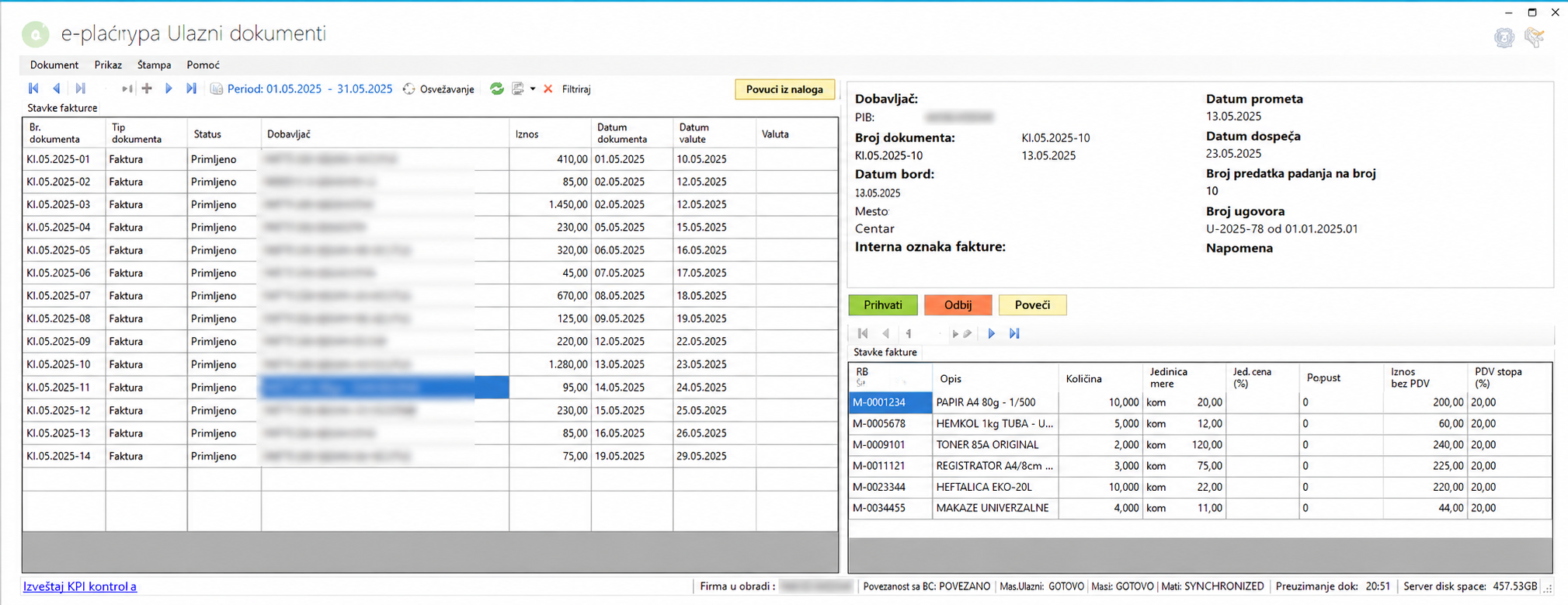
Forma e-Faktura – Nabavke namenjena je preuzimanju, pregledu i obradi ulaznih elektronskih faktura iz Sistema elektronskih faktura – SEF.
Na ovoj formi korisnik može da:
- preuzme ulazne e-fakture za izabrani period,
- pregleda osnovne podatke o fakturama,
- pregleda pojedinačne stavke fakture,
- pretražuje preuzete dokumente,
- prihvati ili odbije fakturu,
- prenese podatke fakture u odgovarajući nalog,
- proveri da li je faktura već preneta u nalog,
- osveži podatke i statuse faktura.
Otvaranje forme
Formu otvorite izborom:
Finansijsko → Promene → e-Faktura – Nabavke
Nakon otvaranja prikazuje se lista ulaznih e-faktura koje su prethodno preuzete za izabranu firmu.
U donjem delu prozora možete proveriti:
- firmu koja je trenutno u obradi,
- poslovnu godinu,
- datum knjiženja.
Pre početka rada proverite da li je u donjem delu programa prikazana odgovarajuća firma.
Osnovni izgled forme
Forma je podeljena na tri celine:
- Lista ulaznih faktura – nalazi se sa leve strane.
- Zaglavlje izabrane fakture – nalazi se u gornjem desnom delu.
- Stavke izabrane fakture – nalaze se u donjem desnom delu.
U gornjem delu forme nalaze se komande za:
- izbor perioda,
- sinhronizaciju,
- osvežavanje,
- pretragu,
- prenos fakture u nalog.
Preduslovi za korišćenje
Da bi program mogao da preuzima podatke iz Sistema elektronskih faktura, potrebno je da bude podešena veza sa SEF-om.
Potrebno je proveriti:
- da li je unet važeći API ključ,
- da li je izabrana odgovarajuća firma,
- da li firma ima pristup Sistemu elektronskih faktura,
- da li računar ima pristup internetu,
- da li je izabran odgovarajući režim rada.
Podešavanje pristupa obavlja se preko opcije:
Servis → API konekcija
U podešavanjima se, u zavisnosti od verzije programa, mogu definisati:
- API ključ,
- produkcioni ili demo režim,
- ostali parametri komunikacije sa servisom eFaktura.
Bez ispravno podešenog API ključa program neće moći da preuzima fakture niti da šalje promenu njihovog statusa.
Izbor perioda
U gornjem delu forme prikazan je trenutno izabrani period, na primer:
Period: 19.06.2026 → 19.07.2026
Program preuzima i prikazuje dokumente za zadati vremenski period.
Za promenu perioda kliknite na prikaz datuma ili izaberite odgovarajuću opciju iz menija.
Potrebno je definisati:
- početni datum,
- krajnji datum.
Za svakodnevni rad najpraktičnije je izabrati period koji obuhvata poslednjih nekoliko dana ili tekući mesec.
Sinhronizacija sa Sistemu elektronskih faktura
Dugme Sinhronizuj koristi se za preuzimanje novih ulaznih faktura i ažuriranje podataka o ranije preuzetim dokumentima.
Tokom sinhronizacije program:
- uspostavlja vezu sa Sistemu elektronskih faktura,
- pronalazi ulazne dokumente za izabrani period,
- preuzima podatke o zaglavljima faktura,
- preuzima stavke faktura,
- dodaje nove dokumente u lokalnu bazu,
- ažurira status ranije preuzetih dokumenata,
- osvežava prikaz na formi.
Postupak
- Izaberite željeni period.
- Kliknite na Sinhronizuj.
- Sačekajte da se postupak završi.
- Proverite da li su se nove fakture pojavile u tabeli.
Trajanje sinhronizacije zavisi od:
- broja dokumenata,
- dužine izabranog perioda,
- brzine internet veze,
- dostupnosti servisa eFaktura.
Ako faktura već postoji u lokalnoj bazi, program je neće ponovo dodati kao novi dokument. Po potrebi će ažurirati njen status i ostale promenjene podatke.
Lista ulaznih faktura
U levoj tabeli prikazana su zaglavlja preuzetih ulaznih dokumenata.
Tabela može sadržati sledeće kolone:
- Broj dokumenta
- Tip dokumenta
- Status
- Dobavljač
- Iznos
- Datum prometa
- Datum poreskog događaja
- Datum slanja
- Nalog
U zavisnosti od podešavanja prikaza i verzije programa mogu biti dostupne i dodatne kolone.
Broj dokumenta
Kolona Broj dokumenta prikazuje broj koji je dobavljač naveo na elektronskoj fakturi.
Broj dokumenta služi za:
- prepoznavanje fakture,
- pretragu,
- poređenje sa dokumentacijom dobavljača,
- proveru da li je dokument već evidentiran u programu.
Tip dokumenta
Kolona Tip dokumenta prikazuje vrstu elektronskog dokumenta.
Najčešće se prikazuju:
- Faktura (380)
- Avansna faktura (386)
- Knjižno odobrenje (381)
- Knjižno zaduženje (383)
- Ispravljeni račun
- Faktura sa otpremnicom
- Drugi tipovi dokumenata koje podržava SEF
Status fakture
Kolona Status prikazuje trenutno stanje dokumenta u Sistemu elektronskih faktura.
Mogu se pojaviti statusi kao što su:
- Novo
- Pregledano
- Prihvaćeno
- Odbijeno
- Otkazano
- Storno
- drugi statusi koje vraća SEF
Status pokazuje da li je faktura:
- tek primljena,
- pregledana,
- prihvaćena,
- odbijena,
- naknadno otkazana ili stornirana.
Posle prihvatanja ili odbijanja fakture preporučuje se ponovna sinhronizacija kako bi se proverio njen aktuelni status.
Dobavljač
Kolona Dobavljač prikazuje naziv firme koja je izdala fakturu.
Klikom na fakturu u tabeli dodatni podaci o dobavljaču prikazuju se u delu Zaglavlje fakture.
Iznos
Kolona Iznos prikazuje ukupan iznos fakture.
Iznos treba proveriti zajedno sa:
- datumom prometa,
- datumom poreskog događaja,
- brojem dokumenta,
- datumom dospeća,
- stavkama fakture,
- poreskim stopama.
Datum prometa i datum slanja
U tabeli se mogu prikazivati:
- Datum prometa – datum nastanka prometa naveden na fakturi,
- Datum slanja – datum kada je dokument poslat kroz Sistem elektronskih faktura.
Datumi se preuzimaju iz elektronskog dokumenta.
Datum poreskog događaja (Pravila za 381 i 383)
Kolona Datum poreskog događaja prikazuje datum nastanka poreskog događaja, formatiran kao dd.MM.yyyy (za dokumente bez poreskog datuma polje ostaje prazno):
- Posebno je značajan za dokumente tipa 381 (Knjižno odobrenje) i 383 (Knjižno zaduženje) radi preciznog utvrđivanja poreskog perioda u kome se knjiži izmena osnovice i poreza.
- Program datum automatski određuje po prioritetu iz SEF XML-a:
- Kraj definisanog poreskog perioda (
InvoicePeriod), - Datum stvarne isporuke / prometa (
ActualDeliveryDate), - Datum izdavanja samog dokumenta.
- Kraj definisanog poreskog perioda (
- Kontrola poreskog perioda: Prilikom prenosa u finansijski nalog, program vrši validaciju da li datum knjiženja pripada istom poreskom periodu (mesečni ili tromesečni PDV obveznik), čime se sprečava nehotično knjiženje u pogrešan period PDV prijave.
- Zaštita kod smanjenja avansa: Za dokumente tipa 381 koji u sačuvanom SEF XML-u referenciraju avansni račun (386), prenos se kontrolisano obustavlja uz poruku, sprečavajući primenu pogrešnog generičkog pravila izmene osnovice.
Kolona Nalog
Kolona Nalog pokazuje da li je faktura preneta u odgovarajući nalog u programu.
U zavisnosti od načina rada, kolona može sadržati:
- oznaku kreiranog naloga,
- broj naloga,
- informaciju da dokument još nije prenet.
Ova kolona olakšava proveru da li je faktura već obrađena.
Pre ponovnog prenosa obavezno proverite kolonu Nalog, kako ista faktura ne bi bila preneta više puta.
Izbor fakture
Kliknite na željeni red u levoj tabeli.
Nakon izbora:
- u gornjem desnom delu prikazuje se zaglavlje fakture,
- u donjem desnom delu prikazuju se stavke fakture,
- postaju dostupne komande za obradu izabranog dokumenta.
Izabrani red označen je drugom bojom.
Zaglavlje fakture
U odeljku Zaglavlje fakture prikazuju se osnovni podaci izabranog dokumenta.
Mogu biti prikazani sledeći podaci:
- Dobavljač
- Datum prometa
- Broj dokumenta
- Datum dospeća
- Poziv na broj
- Broj modela poziva na broj
- Iznos
- Broj ugovora
- Izabrane avansne fakture
- Napomena
Dobavljač u zaglavlju
Prikazuje se pun naziv dobavljača koji je poslao fakturu.
Pre obrade proverite da li dobavljač odgovara firmi od koje je roba ili usluga nabavljena.
Datum prometa
Datum prometa predstavlja datum koji je izdavalac fakture označio kao datum prometa.
Ovaj datum može biti važan za:
- poreski period,
- knjiženje dokumenta,
- obračun PDV-a,
- evidenciju troška ili nabavke.
Datum dospeća
Datum dospeća predstavlja rok do kojeg obaveza treba da bude plaćena.
Podatak se može koristiti prilikom:
- evidentiranja obaveze prema dobavljaču,
- izrade naloga za plaćanje,
- praćenja dospelih obaveza.
Poziv na broj i model
Program prikazuje:
- poziv na broj,
- model poziva na broj.
Ovi podaci koriste se pri formiranju naloga za plaćanje.
Pre prenosa u nalog proverite da li su poziv na broj i model pravilno preuzeti.
Broj ugovora
Ako je izdavalac fakture naveo broj ugovora, podatak se prikazuje u zaglavlju dokumenta.
Polje može ostati prazno kada ugovor nije naveden.
Izabrane avansne fakture
Ako se konačna faktura povezuje sa prethodno izdatim avansnim fakturama, program može prikazati podatke o izabranim avansnim dokumentima.
Ovaj podatak je važan za pravilno knjiženje konačne fakture i umanjenje prethodno evidentiranog avansa.
Napomena
U polju Napomena prikazuje se dodatni tekst koji je izdavalac uneo na fakturu.
Napomena može sadržati:
- informacije o isporuci,
- uslove plaćanja,
- opis ugovora,
- dodatna objašnjenja,
- druge podatke izdavaoca.
Stavke fakture
U donjem desnom delu forme prikazuju se pojedinačne stavke izabrane fakture.
Tabela stavki može sadržati:
- Šifra artikla dobavljača
- Opis
- Količina
- Jedinična cena
- Jedinica mere
- Umanjenje
- Iznos bez PDV-a
- PDV stopa
Šifra artikla dobavljača
Prikazuje se šifra koju dobavljač koristi za artikal ili uslugu.
Ova šifra ne mora biti ista kao šifra artikla u Dramin RMP Systemu.
Prilikom prenosa može biti potrebno povezivanje stavke dobavljača sa odgovarajućim artiklom ili kontom u programu.
Opis
Kolona Opis prikazuje naziv robe ili usluge sa elektronske fakture.
Pre prenosa proverite da li opis odgovara stvarno nabavljenoj robi ili usluzi.
Količina
Kolona Količina prikazuje fakturisanu količinu.
Podatak se preuzima direktno iz elektronske fakture.
Jedinična cena
Kolona Jedinična cena prikazuje cenu jedne jedinice robe ili usluge.
U zavisnosti od dokumenta, cena može biti prikazana:
- bez PDV-a,
- nakon primenjenog umanjenja,
- u valuti dokumenta.
Jedinica mere
Kolona Jedinica mere prikazuje oznaku kao što su:
- kom
- kg
- l
- m
- m²
- sat
- usluga
Oznake se preuzimaju iz elektronskog dokumenta.
Umanjenje
Kolona Umanjenje prikazuje eventualni popust ili drugo umanjenje vrednosti stavke.
Ako nema popusta, vrednost je najčešće nula.
Iznos bez PDV-a
Kolona Iznos bez PDV-a prikazuje poresku osnovicu pojedinačne stavke.
Ukupan zbir stavki treba da odgovara podacima u zaglavlju dokumenta, uz obračun PDV-a i eventualna umanjenja.
PDV stopa
Kolona PDV stopa prikazuje poresku stopu primenjenu na stavku.
Najčešće vrednosti su:
- 20%
- 10%
- 0%
Mogu se pojaviti i druga poreska oslobođenja ili kategorije, u zavisnosti od vrste prometa.
Pretraga faktura
U gornjem delu forme nalazi se polje Traži.
Pretraga se može koristiti za pronalaženje dokumenta prema podacima prikazanim u tabeli, kao što su:
- broj dokumenta,
- naziv dobavljača,
- iznos,
- drugi vidljivi podaci.
Postupak
- Kliknite u polje Traži.
- Unesite deo traženog podatka.
- Program će pronaći ili izdvojiti odgovarajući dokument.
Za novu pretragu obrišite prethodno uneti tekst i unesite novu vrednost.
Prihvatanje fakture
Dugme Prihvati koristi se za prihvatanje izabrane fakture u Sistemu elektronskih faktura.
Postupak
- Izaberite fakturu u levoj tabeli.
- Proverite dobavljača, broj dokumenta, iznos i stavke.
- Kliknite na Prihvati.
- Potvrdite operaciju ako program zatraži potvrdu.
- Sačekajte poruku o uspešno završenoj operaciji.
- Pokrenite sinhronizaciju radi provere novog statusa.
Fakturu prihvatite tek nakon što proverite da li su dokument, iznos, dobavljač i stavke ispravni.
Odbijanje fakture
Dugme Odbij koristi se za odbijanje izabrane fakture.
Prilikom odbijanja može biti potrebno uneti razlog odbijanja.
Postupak
- Izaberite fakturu.
- Kliknite na Odbij.
- Unesite razlog odbijanja.
- Potvrdite operaciju.
- Sačekajte potvrdu programa.
- Ponovo sinhronizujte podatke radi provere statusa.
Razlog odbijanja treba da bude jasan i precizan, na primer:
- pogrešan iznos,
- neispravan datum prometa,
- faktura nije namenjena izabranoj firmi,
- pogrešna količina,
- roba ili usluga nije isporučena,
- dokument je već prethodno izdat.
Odbijanje fakture šalje se u Sistem elektronskih faktura. Pre potvrde proverite da li je izabran pravi dokument.
Prenos fakture
Dugme Prenesi koristi se za prenos podataka izabrane fakture u odgovarajući deo programa.
U zavisnosti od vrste dokumenta i podešavanja programa, prenos može služiti za formiranje:
- naloga za knjiženje,
- evidencije nabavke,
- drugog odgovarajućeg dokumenta.
Postupak
- Izaberite fakturu.
- Pregledajte zaglavlje i stavke.
- Kliknite na Prenesi.
- Izaberite odgovarajuće parametre prenosa ako program otvori dodatnu formu.
- Proverite formirani dokument.
- Sačuvajte dokument tek nakon kontrole podataka.
Pre prenosa proverite da li faktura već ima oznaku u koloni Nalog.
Prenesi u nalog
Dugme Prenesi u nalog, koje se nalazi u gornjem delu forme, koristi se za prenos izabrane fakture u nalog za dalju obradu ili knjiženje.
Pre prenosa proverite:
- da li je izabrana odgovarajuća faktura,
- da li je faktura prihvaćena,
- da li je dobavljač pravilno prepoznat,
- da li su iznos i datumi ispravni,
- da li postoji prethodno formiran nalog,
- da li su stavke pravilno preuzete,
- da li je izabrana odgovarajuća poslovna godina i datum knjiženja.
Nakon prenosa proverite kolonu Nalog.
Osvežavanje prikaza
Komanda Osveži ponovo učitava podatke iz lokalne baze.
Koristite je:
- nakon sinhronizacije,
- nakon prihvatanja ili odbijanja,
- nakon prenosa u nalog,
- kada podaci na formi nisu ažurni,
- kada želite da ponovo učitate listu.
Osvežavanje lokalnog prikaza nije isto što i sinhronizacija sa SEF-om.
- Osveži – učitava podatke koji se već nalaze u lokalnoj bazi.
- Sinhronizuj – komunicira sa SEF-om i preuzima nove ili izmenjene podatke.
Kretanje kroz podatke
Iznad tabela nalaze se navigacione komande za kretanje kroz zapise.
Mogu se koristiti za:
- prelazak na prvi zapis,
- prelazak na prethodni zapis,
- prelazak na sledeći zapis,
- prelazak na poslednji zapis.
Prikazuje se i broj trenutno izabranog zapisa u odnosu na ukupan broj zapisa.
Podešavanje prikaza
Preko menija Prikaz mogu biti dostupne opcije za prilagođavanje tabele.
U zavisnosti od verzije programa moguće je:
- prikazati ili sakriti kolone,
- promeniti širinu kolona,
- promeniti redosled kolona,
- sačuvati raspored kolona,
- vratiti početni raspored.
Podešavanje prikaza ne menja podatke u fakturi.
Brisanje lokalnog dokumenta
U zavisnosti od verzije programa, u alatnoj traci može biti dostupna komanda za brisanje lokalno preuzete fakture.
Brisanje uklanja podatke iz lokalne baze programa.
Brisanje lokalnog zapisa ne znači da je faktura obrisana iz Sistema elektronskih faktura.
Dokument se nakon nove sinhronizacije može ponovo preuzeti ako i dalje postoji na SEF-u.
Preporučeni redosled rada
Prva upotreba
- Otvorite Servis → API konekcija.
- Unesite ili proverite API ključ.
- Proverite da li se koristi produkcioni ili demo režim.
- Proverite izabranu firmu.
- Izaberite period.
- Kliknite na Sinhronizuj.
- Pregledate preuzete dokumente.
Svakodnevni rad
- Otvorite formu e-Faktura – Nabavke.
- Proverite firmu u obradi.
- Podesite period.
- Kliknite na Sinhronizuj.
- Pronađite fakturu.
- Pregledajte zaglavlje.
- Pregledajte stavke.
- Po potrebi prihvatite ili odbijte fakturu.
- Ponovo sinhronizujte podatke.
- Prenesite fakturu u nalog.
- Proverite oznaku u koloni Nalog.
Kontrola pre prihvatanja
Pre prihvatanja fakture preporučuje se provera sledećih podataka:
- dobavljač,
- PIB dobavljača,
- broj fakture,
- datum prometa,
- datum dospeća,
- ukupan iznos,
- poziv na broj,
- broj ugovora,
- stavke fakture,
- količine,
- jedinične cene,
- poreske stope,
- eventualni popusti,
- povezanost sa avansnim fakturama.
Kontrola pre prenosa u nalog
Pre prenosa proverite:
- da li je faktura već preneta,
- da li je status dokumenta odgovarajući,
- da li postoji dobavljač u šifarniku,
- da li su datumi knjiženja pravilni,
- da li iznos odgovara elektronskoj fakturi,
- da li su stavke pravilno prepoznate,
- da li je izabrana odgovarajuća vrsta naloga,
- da li je poslovna godina ispravna.
Najčešća pitanja
Ne prikazuje se nijedna faktura
Proverite:
- da li je izabrana odgovarajuća firma,
- da li je period pravilno postavljen,
- da li je izvršena sinhronizacija,
- da li je API ključ važeći,
- da li postoji internet veza,
- da li su fakture poslate izabranoj firmi.
Faktura postoji na portalu, ali se ne prikazuje u programu
Mogući razlozi su:
- faktura nije u izabranom periodu,
- sinhronizacija nije pokrenuta,
- API ključ nije ispravan,
- izabrana je pogrešna firma,
- SEF trenutno nije dostupan,
- dokument pripada drugom tipu koji nije obuhvaćen trenutnim prikazom.
Proširite period i ponovo pokrenite sinhronizaciju.
Ne prikazuju se stavke fakture
Proverite da li je faktura izabrana u levoj tabeli.
Ako su zaglavlje i iznos prikazani, ali stavke nisu, pokušajte:
- da izaberete drugi dokument,
- da se vratite na željenu fakturu,
- da kliknete na Osveži,
- da ponovo pokrenete sinhronizaciju.
Status se nije promenio nakon prihvatanja
Pokrenite novu sinhronizaciju.
Promena je poslata SEF-u, ali lokalni prikaz možda još uvek prikazuje prethodno učitano stanje.
Faktura je odbijena greškom
Dalji postupak zavisi od pravila Sistema elektronskih faktura i statusa dokumenta.
Obratite se izdavaocu fakture radi dogovora o ispravci ili ponovnom slanju dokumenta.
Dugme Prenesi nije dostupno
Mogući razlozi su:
- faktura nije izabrana,
- dokument nema odgovarajući status,
- dokument je već prenet,
- nisu preuzete stavke,
- korisnik nema potrebno ovlašćenje,
- za taj tip dokumenta prenos nije podržan.
Dobavljač nije pronađen u programu
Moguće je da dobavljač nije upisan u šifarnik ili da se PIB iz fakture ne poklapa sa podacima u programu.
Pre prenosa:
- proverite PIB dobavljača,
- pronađite postojećeg dobavljača,
- po potrebi otvorite novog dobavljača,
- ponovite prenos.
Da li brisanje uklanja fakturu sa SEF-a?
Ne.
Brisanje u programa uklanja samo lokalno preuzete podatke. Originalni dokument ostaje u Sistemu elektronskih faktura.
Da li faktura može ponovo da se preuzme?
Da.
Ako dokument i dalje postoji na SEF-u, može se ponovo preuzeti novom sinhronizacijom za odgovarajući period.
Važne napomene
- Pre prihvatanja ili odbijanja uvek proverite broj dokumenta i dobavljača.
- Ne prenosite fakturu više puta.
- Redovno sinhronizujte podatke radi ažurnih statusa.
- Proverite firmu u obradi pre svake operacije.
- Obratite pažnju na poslovnu godinu i datum knjiženja.
- Podaci u programu zavise od sadržaja elektronskog dokumenta koji je poslao dobavljač.
- Prihvatanje ili odbijanje predstavlja operaciju prema Sistemu elektronskih faktura.
- Brisanje lokalnog zapisa ne briše dokument sa SEF-a.