Primljeni avansi
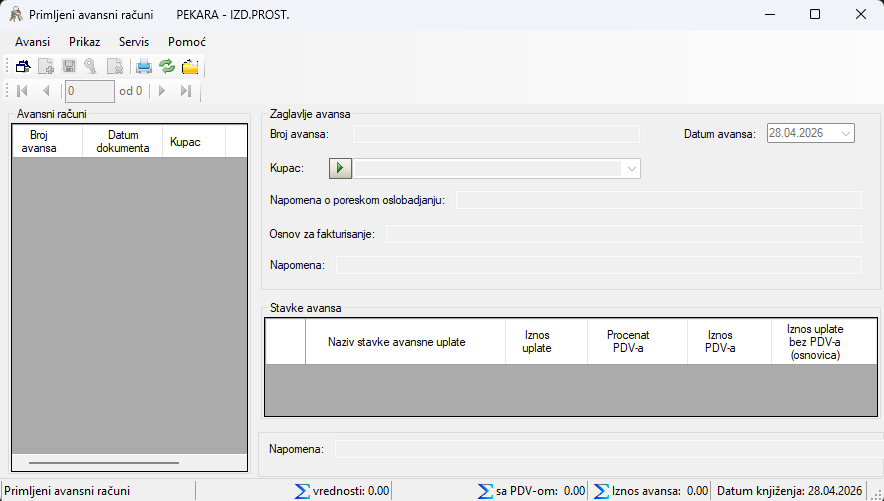
1. Namena forme
Forma služi za:
- unos i izmenu primljenih avansnih računa (zaglavlje + stavke),
- zaključavanje ("rasknjižavanje") avansa,
- štampu avansnog računa (tek kad je rasknjižen),
- povezivanje avansa sa konačnim računom, odnosno sa odgovarajućim dokumentom,
- brisanje veza (odvezivanje),
- pomoćne funkcije: sakrij/prikaži listu avansa, brzo biranje robe, copy/paste kolona, množenje izabranih vrednosti koeficijentom.
2. Kako izgleda ekran (glavne celine)
A) Levo: lista avansa
Kolone:
- Broj dokumenta
- Datum
- Kupac
- Status – prikazuje tekstualno:
- U obradi – otključano, može se menjati
- Rasknjiženo – zaključano, ne može se menjati
Klik na zaglavlje kolone broja menja sortiranje (ASC/DESC). Boja reda se menja zavisno od statusa i povezanosti – vizuelna signalizacija: zaključano/otključano/povezano.
B) Desno gore: zaglavlje avansa
Polja:
- Kupac/Dobavljač – klik na labelu otvara šifrarnik poslovnih partnera
- Broj avansa
- Datum
- Osnov za fakturisanje
- Napomena o poreskom oslobađanju / PDV
- Napomena gore / dole
C) Desno dole: stavke avansa
Kolone:
- Naziv stavke
- Iznos sa PDV
- Procenat PDV
- Iznos PDV
- Iznos bez PDV
Ako firma nije PDV obveznik, PDV kolone i deo status bara za PDV mogu biti sakriveni.
D) Status bar (dno)
Prikazuje sume izračunate iz stavki:
- Iznos avansa
- PDV
- Nepovezani iznos avansa – koliki iznos avansa još nije „potrošen" kroz povezivanja
3. Osnovni tok rada (unos avansa)
Korak 1: Kreiranje novog avansa
Meni Faktura → Unos nove fakture (Insert) ili dugme na traci sa alatkama za novi dokument.
Sistem dodeljuje novi broj dokumenta i pravi novi zapis u zaglavlju.
Korak 2: Odabir poslovnog partnera
- Izaberite partnera u padajućoj listi, ili
- klik na ikonicu/labelu kupca otvara šifrarnik partnera (pa se izbor prenosi nazad).
Ne može se snimiti avans ako je poslovni partner prazan.
Korak 3: Unos stavki
Meni Faktura → Unos nove stavke ili dugme „Nova stavka".
- Unesite naziv stavke i iznose.
- Nakon izmene Iznos sa PDV ili Procenat PDV, program automatski preračunava Iznos PDV i Iznos bez PDV.
Brzi izbor robe:
- Dupli klik na ćeliju naziva stavke otvara šifrarnik robe i popunjava naziv + PDV (ako je otključano).
- Opcija „brzi unos robe (3 slova)" (vidi deo 8) može automatski otvoriti šifrarnik robe nakon unosa 3 slova u nazivu.
Korak 4: Snimanje
Meni Faktura → Snimi izmene (Ctrl+S) ili dugme „Snimi".
Validacije pri snimanju:
- partner ne sme biti prazan,
- naziv stavke ne sme biti prazan (greška se označi na ćeliji).
Ako pokušate da promenite dokument ili zatvorite formu sa nesnimljenim izmenama, bićete upitani da snimite/odbacite izmene.
4. Brisanje
Taster Delete ili komanda Faktura → Brisanje radi zavisno od fokusa:
- ako ste u tabeli stavki: briše se stavka,
- ako ste u listi avansa / zaglavlju: briše se avans.
Avans se ne može obrisati dok ima stavke. Prvo obrišite stavke, pa zaglavlje.
5. Rasknjižavanje (zaključavanje) i otključavanje
Rasknjiži (zaključa dokument)
Dugme Rasknjiži na traci sa alatkama ili odgovarajuća stavka menija.
- Status se menja u Rasknjiženo.
- Dokument postaje read-only: zaglavlje i stavke se ne mogu menjati.
Otključaj (samo za ovlašćene)
Kad je dokument rasknjižen, isto dugme postaje Otključaj.
- Otključavanje je dozvoljeno samo korisnicima sa odgovarajućim pravima, uz proveru korisnika i šifre.
6. Štampa
Meni Faktura → Štampa (Ctrl+P) ili dugme štampe.
- Štampa je omogućena samo za rasknjižen (zaključan) avans.
- Otvara se preview prozor iz kog korisnik može da štampa ili eksportuje.
7. Sakrij/Prikaži listu avansa
Meni Prikaz → Sakrij/prikaži ili dugme „Sakrij/Prikaži".
Sklapa/širi levi panel sa listom avansa – korisno na manjim ekranima.
8. Servisne opcije
A) Brzi unos robe (3 slova)
Meni Servis → Brzi unos robe 3 slova (checkbox).
Kad je uključeno i kucate naziv stavke, nakon 3 uneta slova (bez brojeva) može se otvoriti šifrarnik robe sa pretragom.
B) Kontiranje dokumenata
Meni Servis → Kontiranje dokumenata.
Otvara dijalog za izbor/obradu načina kontiranja avansnih dokumenata.
9. Kontekstni meni u tabeli stavki (desni klik)
Copy / Paste
- Copy – kopira vrednosti selektovanih ćelija (tipično u istoj koloni kroz više redova).
- Paste – lepi vrednosti u selektovanu kolonu, počevši od reda sa najmanjim indeksom u selekciji.
Ograničenja:
- ne možete lepiti u read-only kolonu,
- tip podataka mora da odgovara (npr. decimal u decimal).
Koeficijent
Množi sve selektovane ćelije (decimalne) unetim koeficijentom (npr. 1.05 za +5%).
Ograničenja:
- mora biti kolona sa decimalnim vrednostima,
- ne radi na read-only kolonama.
10. Povezivanje avansa sa konačnim računom
Ovaj deo je relevantan kad se forma koristi za vezivanje avansa uz drugi dokument (npr. pozvana iz fakture/konačnog računa).
Šta se tada menja u radu?
- Lista avansa se može automatski filtrirati: samo rasknjiženi, za istog partnera, sa datumom manjim od datum dokumenta i sa preostalim iznosom većim od 0.
- Forma često postaje read-only za unos/izmenu – cilj je vezivanje, ne izmena avansa.
Kako se pravi veza?
- U listi avansa selektujte jedan ili više avansa.
- Desni klik → Poveži sa... ili meni Faktura → Povezivanje sa... → Poveži sa...
Sistem zatim:
- kreira stavke veze na avansu na osnovu izabranog konačnog računa (avans se „troši", ali ne sme ići u minus),
- upisuje veze u tabelu veza,
- osvežava prikaz i sumu „nepovezanog iznosa avansa".
Veza je dozvoljena samo ako:
- na avansu postoji preostali iznos,
- na konačnom računu postoji iznos koji treba pokriti.
Kako se briše veza?
Desni klik → Briši povezanost... ili meni Faktura → Povezivanje sa... → Briši povezanost...
- Potvrdite brisanje.
- Sistem briše veze za izabrane dokumente i osvežava prikaz.