Virmani
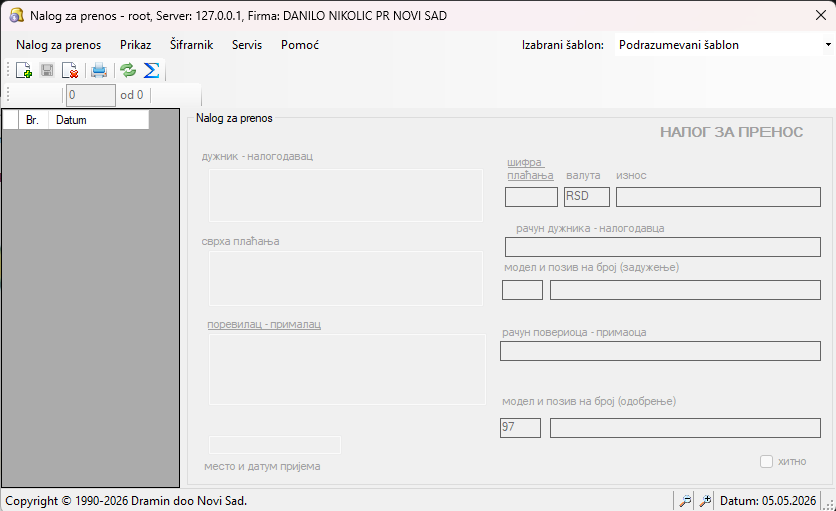
Namena forme
Forma služi za:
- unos novog naloga za prenos,
- izmenu postojećeg naloga,
- pregled ranije unetih naloga,
- brisanje naloga,
- štampu naloga za prenos,
- pregled pre štampe,
- izvoz naloga za elektronsko bankarstvo,
- rad sa posebnim i opštim virmanima.
Raspored forme
Forma je podeljena na dva dela:
- leva strana: lista svih naloga u gridu,
- desna strana: detalji trenutno izabranog naloga.
Na vrhu se nalaze:
- glavni meni,
- alatna traka,
- navigacija kroz slogove,
- izbor štamparskog šablona.
Na dnu je statusna linija sa datumom i komandama za povećanje/smanjenje slova.
Grid - pregled naloga
U gridu se korisniku prikazuju sledeće kolone:
- Br. - interni redni identifikator naloga,
- Datum - datum naloga.
Dodatno:
- boja reda razlikuje opšte i posebne virmane,
- klik na red otvara njegove detalje na desnoj strani,
- prelazak na drugi red može pokrenuti pitanje za snimanje ako postoje nesnimljene izmene.
Polja na formi
Desna strana forme predstavlja obrazac naloga za prenos.
Osnovna polja
- дужник - налогодавац
Podaci o nalogodavcu. Kod novog naloga popunjavaju se automatski iz podataka firme. - сврха плаћања
Opis svrhe uplate. - поревилац - прималац
Podaci o primaocu sredstava. - место и датум пријема
Unosi se mesto. Datum se vodi kroz sam zapis i vidi se u gridu.
Polja za plaćanje
- шифра плаћања
- валута
Podrazumevano RSD. - iznos
- рачун дуžника - налогодавца
- модел и позив на број (задужење)
- рачун повериоца - примаоца
- модел i позив на број (одобрење)
- хитно
Oznaka za hitan nalog.
Način rada
1. Unos novog naloga
Novi poseban (firmin) nalog se otvara preko:
- menija Nalog za prenos > Unos novog naloga za prenos,
- ili dugmeta Novi na alatnoj traci.
Kod novog posebnog (firminog) naloga forma automatski popunjava:
- nalogodavca iz podataka firme,
- valutu RSD,
- datum/vreme,
- račun dužnika iz firme,
- deo podataka za banku dužnika,
- poziv na broj odobrenja na osnovu podešavanja firme (po modelu 97).
Ako firma nema podešenu opštinu, novi poseban (firmin) nalog se ne može pravilno formirati. Nasuprot tome, unos novog opšteg naloga (Nov opšti) kreira šablon agencije i ne zahteva podešenu opštinu niti PIB aktivne firme.
2. Izmena postojećeg naloga
- U gridu se izabere red.
- Podaci se prikazuju desno.
- Izmene se rade direktno u poljima.
- Nakon izmene aktivira se komanda za snimanje (dugme Snimi je pri otvaranju forme i nakon osvežavanja prikaza isključeno sve dok korisnik stvarno ne izmeni neko polje).
3. Snimanje
Snimanje se radi preko:
- Nalog za prenos > Snimi nalog za prenos,
- dugmeta Snimi,
- prečice Ctrl+S.
Ako korisnik pokuša izlaz ili promeni aktivni slog sa nesnimljenim izmenama, forma traži potvrdu za snimanje.
4. Brisanje naloga
Brisanje se radi preko:
- Nalog za prenos > Briši nalog za prenos,
- dugmeta Obriši,
- prečice Shift+Delete.
Brisanje uklanja izabrani red iz pregleda, a trajno se potvrđuje nakon snimanja.
Opšti i posebni virmani
Sistem podržava dva tipa naloga za prenos (usklađeno u Desktop programu i na Web RMP-u):
- posebni (firmini) virmani – vezani isključivo za aktivnu firmu/bazu,
- opšti virmani – šabloni na nivou knjigovodstvene agencije, dostupni svim firmama koje pripadaju istoj agenciji (druge agencije nemaju uvid niti pristup ovim šablonima).
Kako rade opšti (agencijski) šabloni
- Čuvanje samo podataka šablona: Opšti virman u bazi čuva samo podatke šablona (primalac/poverilac, račun primaoca, svrha plaćanja, šifra plaćanja, iznos i namerno fiksna polja). Podaci o nalogodavcu se ne upisuju u sam šablon.
- Automatsko popunjavanje iz aktivne firme: Prilikom prikaza, štampe i izvoza za elektronsko bankarstvo, polja dužnik – nalogodavac, račun dužnika, mesto (kada je jednako sedištu firme) i automatski poziv na broj odobrenja po modelu 97 dinamički se popunjavaju iz trenutno aktivne firme.
- Fiksni poziv na broj i mesto: Ukoliko u opštem šablonu ostavite prazan poziv na broj odobrenja (uz model 97 ili bez drugog modela), program automatski primenjuje poziv na broj po modelu 97 aktivne firme. Ako u šablon unesete konkretan poziv na broj koji se razlikuje od automatskog (ili drugo mesto), ta vrednost se čuva kao namerno fiksna i ne prepisuje se podacima aktivne firme.
- Unos novog opšteg virmana: Pokreće se preko Nalog za prenos > Unos novog opšteg naloga za prenos (prečica
Ctrl+Insert) ili dugmeta Nov opšti na alatnoj traci (odnosno dugmeta Nov opšti na Web RMP-u). Kreiranje opšteg šablona ne zahteva unetu opštinu niti PIB aktivne firme. Ukoliko za aktivnu firmu ili korisnika agencija nije jednoznačno određena, opšti virmani nisu dostupni i program prikazuje odgovarajuće obaveštenje.
Prikaz u Desktop programu i na Web RMP-u
U Desktop programu opcije prikaza nalaze se u meniju Prikaz:
- Prikaz posebnih virmana
- Prikaz opštih virmana
- Obrnuti redosled - prvo opsti, pa posebni
Ako su uključene obe vrste, redosled prikaza može da se promeni, a boja reda u tabeli razlikuje opšte i posebne virmane.
Na Web RMP-u (Finansijsko → Virmani) prikazuje se objedinjena lista firminih virmana i opštih šablona agencije (sortirana po vremenu, od najnovijeg), pri čemu opšti šabloni nose oznaku (bedž) Opšti i prikazuju nalogodavca aktivne firme. Sve operacije (izmena, brisanje, PDF štampa i FX Client izvoz) precizno razlikuju firmin virman i opšti šablon čak i kada imaju isti redni broj.
Štampa i šabloni
Štampa
Dostupne su opcije:
- Štampa naloga za prenos
- Pregled pre štampe
Štampa se može pokrenuti i sa alatne trake:
- klik na dugme Štampa - direktna štampa,
- Shift + klik na isto dugme - pregled pre štampe.
Izabrani šablon
U gornjem desnom delu bira se šablon štampe. Izabrani šablon određuje raspored elemenata na odštampanom nalogu i pamti se po korisniku.
Podešavanje štampe
U meniju Servis postoji stavka:
- Podešavanja štampe naloga za prenos
Ona služi za podešavanje pozicija elemenata na obrascu.
Izvoz za elektronsko bankarstvo
U meniju Nalog za prenos (kao i na Web RMP-u) postoji opcija:
- Izvoz za elektronsko bankarstvo > FX Client tekstualni format (.txt)
Način rada:
- Označe se jedan ili više naloga.
- Zada se lokacija i naziv fajla.
- Program kreira .txt datoteku za FX Client.
Napomena:
- ako nema selektovanih redova, forma uzima tekući izabrani red (tačno prema izvoru — firmin ili opšti virman),
- kada se izvozi opšti virman, u FX Client datoteku se upisuju podaci trenutno aktivne firme (nalogodavac, račun i automatski poziv na broj po modelu 97 aktivne firme),
- nakon izvoza sistem pokušava da povezana dokumenta obeleži kao plaćena.
Povezani šifrarnici
U meniju Šifrarnik dostupni su:
- Plaćanja
- Poverioca
Šifra plaćanja
- Klik na labelu шифра плаћања otvara šifrarnik plaćanja.
- Nakon izbora, forma popunjava šifru i opis svrhe plaćanja.
- Ako se šifra unese ručno i pritisne Enter, forma pokušava da automatski dopuni сврха плаћања.
Poverilac / poslovni partneri
- U polju поревилац - прималац taster F1 otvara izbor poslovnih partnera.
- Klik na labelu поревилац - прималац radi isto.
- Nakon izbora partnera automatski se mogu popuniti:
- naziv,
- sedište,
- adresa,
- račun primaoca,
- mesto.
Slično važi i za polje дужник - налогодавац.
Sugestije pri unosu
Forma pamti prethodno unošene vrednosti i nudi ih kao sugestije u poljima kao što su:
- mesto,
- šifra plaćanja,
- valuta,
- račun nalogodavca,
- model i poziv na broj,
- račun primaoca,
- iznos,
- nalogodavac,
- svrha plaćanja,
- primalac.
To ubrzava ponovni unos sličnih naloga.
Navigacija i tastatura
Najvažnije prečice:
- Shift+Insert - novi nalog
- Ctrl+Insert - novi opšti nalog
- Ctrl+S - snimi
- Shift+Delete - briši
- Ctrl+P - štampa
- Ctrl+Shift+P - pregled pre štampe
- F5 - osveži prikaz
- F2 - povećanje slova
- F3 - smanjenje slova
- Alt+F4 - izlaz
- Esc - zatvaranje forme
- ako je fokus na polju iznos, Esc poništava unos u tom polju umesto zatvaranja.
Kretanje kroz polja
- Enter uglavnom prelazi na sledeće polje,
- Shift+Enter vraća na prethodno polje ili menja smer kretanja,
- u višelinijskim poljima unos je prilagođen tako da se može birati između prelaska dalje i rada sa tekstom.
Dodatne opcije prikaza
Meni Prikaz omogućava:
- Osveži prikaz
- Prikazi alate
- Prikazi navigaciju
- Prikazi statusnu liniju
- povećanje i smanjenje veličine slova
Veličina slova može da se menja za tekstualna polja ili za grid, u zavisnosti od toga gde je fokus.
Važne napomene za korisnika
- Ako postoje nesnimljene izmene, forma traži potvrdu prilikom izlaska ili promene aktivnog reda.
- Štampa, pregled pre štampe i izvoz mogu automatski obeležiti povezana dokumenta kao plaćena, ako takva veza postoji.
- Ako nema nijednog naloga, desni deo forme je zaključan do izbora ili unosa novog naloga.
- Izabrani šablon i vidljivost alatki/navigacije/statusne linije pamte se po korisniku.