Rashodi
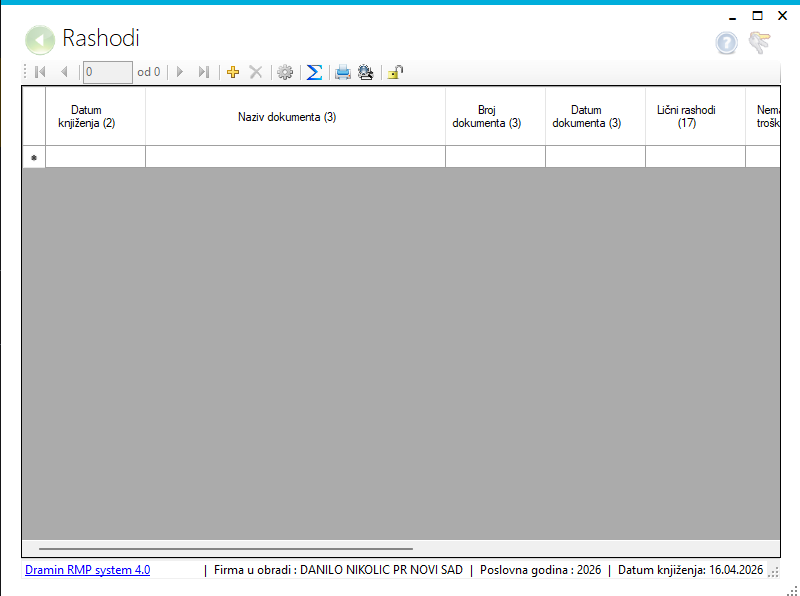
Namena forme
Forma Rashodi služi za unos, pregled, izmenu i evidenciju rashoda kroz tabelarni prikaz. Omogućava vođenje osnovnih podataka o dokumentu, iznosima rashoda, PDV-u, načinu plaćanja i statusu knjiženja.
1. Izgled i sadržaj forme
Forma se sastoji iz:
- alatne trake na vrhu
- tabele sa rashodima u centralnom delu
Kolone koje korisnik vidi
Najvažnija polja u tabeli su:
- Datum knjiženja
- Naziv dokumenta
- Broj dokumenta
- Datum dokumenta
- Lični rashodi
- Nematerijalni troškovi
- Finansijski rashodi
- Rashodi
- Prethodni PDV
- Prethodni PDV koji se ne može odbiti
- Datum valute
- Keš
- KPR
Neka tehnička polja postoje u pozadini, ali nisu vidljiva korisniku.
2. Osnovni način rada
Pregled postojećih stavki
Po otvaranju forme automatski se učitavaju svi evidentirani rashodi i prikazuju u tabeli.
Kretanje kroz podatke
Na alatnoj traci postoje standardne komande za navigaciju:
- prvi zapis
- prethodni zapis
- sledeći zapis
- poslednji zapis
Takođe je prikazan redni broj trenutne stavke i ukupan broj stavki.
3. Unos novog rashoda
Za unos novog reda koristi se dugme:
- Dodaj nov
Prilikom dodavanja novog zapisa forma automatski popunjava osnovne podrazumevane vrednosti, kao što su datumi knjiženja, dokumenta i valute.
Preporučen redosled unosa
- Uneti Datum knjiženja
- Izabrati Naziv dokumenta
- Uneti Broj dokumenta
- Uneti Datum dokumenta
- Popuniti odgovarajuće iznose:
- Lični rashodi
- Nematerijalni troškovi
- Finansijski rashodi
- Rashodi
- Prethodni PDV
- Prethodni PDV koji se ne može odbiti
- Po potrebi uneti Datum valute
- Obeležiti Keš i/ili KPR ako je primenljivo
Snimanje podataka
Promene se automatski snimaju prilikom izmene stavke. Nije predviđeno posebno dugme Sačuvaj.
4. Izbor poslovnog partnera / dokumenta
Kolona Naziv dokumenta koristi šifarnik.
Pretraga iz šifarnika
Dok je aktivna ćelija u toj koloni:
- pritisnuti F1
Otvara se šifarnik poslovnih partnera / troškova, gde je moguće pronaći i izabrati odgovarajući unos. Nakon izbora, vrednost se automatski prenosi u tabelu.
Dodatno
Polje podržava unos i pretragu preko padajuće liste sa sugestijama.
5. Izmena i brisanje
Izmena
Dozvoljena je direktno u tabeli, osim za zaključane stavke.
Brisanje
Za brisanje se koristi dugme:
- Obriši
Brisanje je moguće samo kada stavka nije zaključana/rasknjižena.
6. Zaključavanje / rasknjižavanje stavki
Na alatnoj traci postoji dugme:
- Rasknjiži / Otključaj
Način rada
- Ako stavka nije zaključana, dugme služi za Rasknjiži
- Ako je stavka već zaključana, dugme postaje Otključaj
Efekat
Zaključane stavke:
- menjaju boju reda
- postaju samo za pregled
- nije dozvoljeno brisanje
- nije dozvoljena izmena podataka
Otključavanjem se ponovo omogućava izmena.
Rad nad više redova
Komanda se primenjuje nad selektovanim redovima.
7. Zbirni pregled iznosa
Dugme:
- Sumiraj
otvara pregled ukupnih vrednosti za sve prikazane stavke, posebno po grupama:
- Prethodni PDV
- Prethodni PDV koji se ne može odbiti
- Lični rashodi
- Nematerijalni troškovi
- Finansijski rashodi
- Rashodi
Ovo služi za brzu kontrolu ukupnih iznosa.
8. Štampa i pregled pre štampe
Dostupne su komande:
- Štampaj
- Prikaži pre štampe
Omogućavaju štampu ili pregled sadržaja tabele rashoda.
9. Podešavanja forme
Dugme:
- Podesi
otvara dodatna podešavanja za formu Rashodi.
Ova opcija služi za korisnička ili sistemska podešavanja prikaza i ponašanja forme, uključujući osvežavanje boja redova.
10. Rad sa kolonama
Desnim klikom nad tabelom otvara se opcija:
- Sakrij kolonu
Time se trenutna kolona može privremeno ukloniti iz prikaza.
11. Tastaturne prečice
- Enter - prelazak na sledeću ćeliju
- F1 - otvaranje šifarnika u koloni Naziv dokumenta
12. Važne napomene za korisnika
- Zaključani redovi ne mogu da se menjaju ni brišu.
- Podaci se čuvaju automatski tokom rada.
- Za izbor partnera/troška preporučeno je koristiti F1.
- Iznosi se prikazuju numerički sa dve decimale.
- Boja reda pokazuje status dokumenta.