Fakture
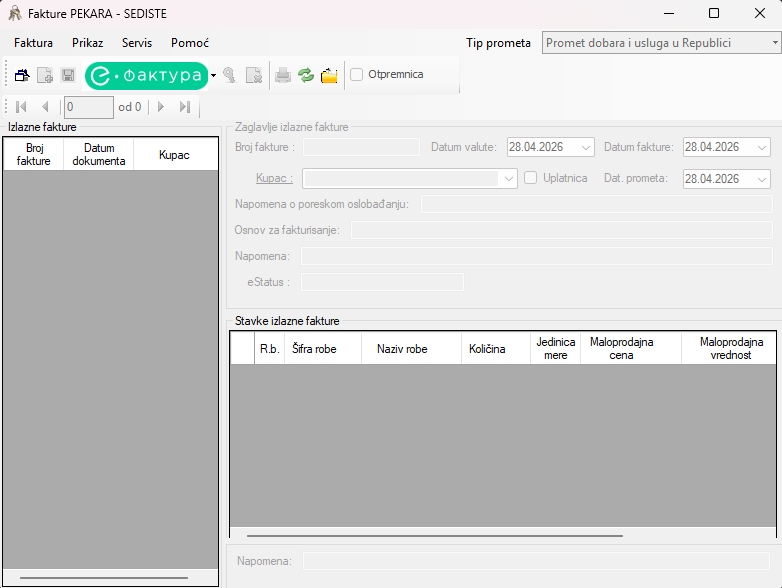
1. Namena forme
Forma Faktura služi za rad sa maloprodajnim fakturama. Omogućava:
- unos i pregled zaglavlja dokumenta,
- unos stavki fakture,
- automatsko povlačenje podataka o robi,
- automatski obračun vrednosti i PDV-a,
- prikaz ukupnih iznosa,
- štampu fakture ili fakture/otpremnice,
- rad sa konačnim računima i avansima,
- pokretanje kontiranja dokumenta.
2. Osnovne specifičnosti maloprodajne forme
U odnosu na veleprodaju, ova forma radi sa:
- Maloprodajna cena
- Maloprodajna vrednost
3. Kako se forma koristi
3.1. Zaglavlje dokumenta
U zaglavlju se unose ili pregledaju osnovni podaci fakture, kao što su:
- poslovni partner,
- datum dokumenta,
- datum prometa,
- datum valute,
- osnova fakturisanja,
- napomene gore i dole,
- napomena o poreskom oslobađanju.
Ovi podaci se kasnije koriste i pri štampi dokumenta.
3.2. Unos stavki
Stavke se unose u tabeli Stavke.
Pri promeni polja Šifra robe sistem automatski pronalazi robu i popunjava:
NazivProcenat PDVaJedinica mereProdajna cena- informaciju da li je stavka usluga
Pretraga robe radi na dva načina, zavisno od podešavanja firme:
- po internom identifikatoru robe,
- po korisničkoj šifri
Ako roba ne postoji, sistem prijavljuje grešku za unetu šifru.
3.3. Promena cene i količine
Kod izmene stavki sistem automatski preračunava izvedene vrednosti.
Izračunavaju se:
Vrednost = Prodajna cena * KoličinaVrednost PDV-aProdajna vrednost bez PDV-a
Za korisnika programa to znači da nakon unosa cene i količine nije potreban ručni obračun.
4. Automatski obračuni i sume
Forma sabira vrednosti svih stavki i prikazuje:
- iznos fakture,
- ukupan PDV,
- ukupnu vrednost,
Takođe se puni rekapitulacija avansa kada je dokument povezan sa avansnim uplatama.
5. Štampa fakture
Dugme za štampu omogućava prikaz i štampu dokumenta kroz Crystal Reports.
Uslovi za štampu
Štampa je moguća samo ako:
- postoji aktivan dokument,
- dokument je snimljen,
- dokument ima odgovarajući status za štampu prema poslovnoj logici sistema.
Ako dokument nije snimljen, prikazuje se poruka:
- Trenutna faktura nije snimljena!!!
Ako status nije odgovarajući, prikazuje se poruka da takva faktura ne može da se štampa.
5.1. Šta se štampa
Sistem bira obrazac štampe prema sledećim uslovima:
- da li firma jeste ili nije PDV obveznik,
- da li se štampa kao faktura ili faktura/otpremnica
Moguće varijante su:
- maloprodajna faktura,
- ne-PDV verzije ovih obrazaca.
5.2. Podaci koji ulaze u štampu
Na štampu se prenose:
- podaci o partneru: naziv, sedište, adresa, PIB, matični broj, registarski broj, ovlašćena osoba
- datumi: datum dokumenta, datum prometa, datum valute, datum izdavanja računa
- napomene
- osnov fakturisanja
- vrednosti za uplatu
- avansi, ako je dokument konačni račun
- oznaka FAKTURA ili KONAČNI RAČUN
- opcionalno FAKTURA/OTPREMNICA
Po podešavanju sistema može se štampati i operater koji je radio dokument.
5.3. Konačni račun i avansi
Ako je dokument prepoznat kao konačni račun:
- menja se naslov u štampi u KONAČNI RAČUN,
- povlače se povezani avansi,
- na štampi se prikazuje ukupan avans.
To je korisno kada se faktura izdaje nakon prethodne avansne uplate.
6. Kontiranje dokumenta
Iz menija je moguće pokrenuti kontiranje faktura.
Ova opcija otvara posebnu formu za kontiranje i koristi:
- magacin firme,
Namena ove funkcije je knjiženje/obrada dokumenta u skladu sa računovodstvenom logikom sistema.
7. Posebne mogućnosti forme
Forma podržava i otvaranje iz izveštaja radi pronalaženja određene robe u određenoj kalkulaciji.
To znači da forma može služiti i kao detaljni pregled dokumenta pozvan iz drugih delova sistema.
8. Preporučeni način rada
Praktičan redosled korišćenja:
- Otvoriti formu Faktura.
- Izabrati ili proveriti poslovnog partnera.
- Uneti datume i napomene.
- Dodati stavke unosom šifre robe.
- Proveriti automatski popunjene podatke: naziv, jedinicu mere, PDV, maloprodajnu cenu.
- Uneti količinu.
- Proveriti ukupne iznose na dnu/statusnoj traci.
- Sačuvati dokument.
- Po potrebi promeniti kontiranje.
- Pokrenuti štampu fakture ili fakture/otpremnice.
9. Važne napomene za korisnika
- U maloprodaji se koriste maloprodajne cene, ne veleprodajne.
- Rabat nije vidljiv korisniku, iako sistem interno može da ga obračunava.
- Štampa nije dostupna za nesnimljen dokument.
- Prilikom unosa šifre robe, nepostojeća šifra prijavljuje grešku.
- Kod konačnih računa sistem uključuje avanse u obračun i štampu.