Predračun
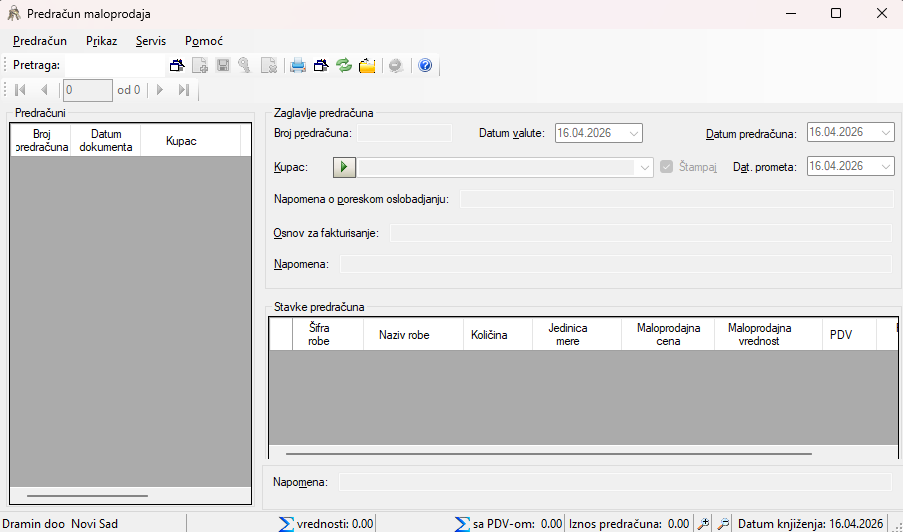
Namena forme
Forma Predracun služi za izradu, izmenu, čuvanje, zaključavanje, štampu i prenos predračuna u fakturu. Predračun se koristi kao pripremni dokument prema kupcu i ne predstavlja konačno knjigovodstveno zaduženje dok se ne prenese u fakturu.
Izgled forme
Forma je podeljena na 3 celine:
1. Leva strana - spisak predračuna
Prikazuje sve unete predračune sa osnovnim podacima:
- broj predračuna
- datum
- kupac
- status (U obradi / Zaključen)
- informaciju da li je prenet u fakturu
2. Gornji desni deo - zaglavlje predračuna
Sadrži osnovne podatke dokumenta:
- Broj predračuna
- Datum predračuna
- Datum valute
- Kupac
- Datum prometa
- opciju Štampaj datum prometa
- Napomena o poreskom oslobađanju
- Osnov za fakturisanje
- Napomena
3. Donji desni deo - stavke predračuna
Unose se pojedinačne stavke:
- Šifra robe
- Naziv robe
- Količina
- Jedinica mere
- Prodajna cena
- Cena sa rabatom
Obračunati podaci:
- Iznos rabata
- Ukupno rabata
- Prodajna vrednost
- PDV
- Procenat PDV-a
Na statusnoj liniji se prikazuju zbirni iznosi:
- vrednost
- rabat
- PDV
- ukupan iznos predračuna
- datum knjiženja
Osnovni način rada
1. Kreiranje novog predračuna
Novi predračun se otvara:
- klikom na dugme za novi predračun
- kroz meni Predračun > Unos novog predračuna
- prečicom Shift + Insert
Program automatski:
- dodeljuje sledeći broj predračuna
- postavlja datume
- postavlja podrazumevanog kupca ako još nije izabran
2. Unos zaglavlja
Potrebno je popuniti ili proveriti:
- kupca
- datum predračuna
- datum prometa
- datum valute
- osnov za fakturisanje
- poresku napomenu
- napomenu
Za izbor kupca može se koristiti:
- padajuća lista
- dugme pored polja kupca
- F1 iz odgovarajućih polja
3. Unos stavki
Nova stavka se dodaje:
- dugmetom
- kroz meni Predračun > Unos nove stavke
- prečicom Insert
Unos robe
Roba može da se izabere na više načina:
- ručnim unosom šifre
- F1 nad poljem Šifra robe
- dvoklikom na ćeliju Šifra robe
- brzim unosom po prva 3 slova naziva ako je uključena opcija Brzi unos robe (3 slova)
Nakon izbora robe program automatski popunjava:
- naziv
- jedinicu mere
- prodajnu cenu
- PDV stopu
Korisnik zatim unosi ili menja:
- količinu
- cenu
- cenu sa rabatom
4. Automatski obračun
Program automatski računa:
- iznos rabata
- ukupno rabata po stavci
- vrednost stavke
- PDV
- ukupne sume na dnu forme
5. Snimanje
Snimanje se vrši:
- dugmetom Snimi
- menijem Predračun > Snimi
- prečicom Ctrl + S
Ako postoje greške u stavkama, snimanje se neće izvršiti.
6. Zaključavanje / otključavanje
Kada je predračun gotov, može se zaključati:
- dugmetom Rasknjiži/Otključaj
- menijem
- prečicom Ctrl + R
Kada je predračun Zaključen:
- nije moguće menjati zaglavlje
- nije moguće dodavati ili brisati stavke
- omogućena je štampa
Otključavanje je moguće samo uz odgovarajuća prava.
7. Štampa
Štampa se pokreće:
- dugmetom za štampu
- menijem Štampa
- prečicom Ctrl + P
Štampa je dostupna za snimljen i zaključan predračun.
8. Prenos u fakturu
Predračun može da se prenese u fakturu:
- iz menija Prenos u fakture
- prečicom Ctrl + Insert
- preko toolbar dugmeta
Tom prilikom se:
- formira nova faktura
- prenose zaglavlje i stavke
- u predračunu se obeležava da je prenet u fakturu
Dodatne mogućnosti forme
Pretraga i filtriranje
Forma omogućava:
- pretragu po kupcu kroz polje Pretraga
- fokus na pretragu preko Ctrl + F
- prikaz samo nefakturisanih predračuna
- pregled nefakturisane robe
Prikaz
U meniju Prikaz dostupno je:
- Osveži prikaz (F5)
- Povećaj veličinu slova (F2)
- Smanji veličinu slova (F3)
- sakrivanje/prikaz spiska predračuna
- prikaz/sakrivanje statusne linije
- prikaz/sakrivanje glavnog toolbar-a
- prikaz/sakrivanje navigacije
Rad sa stavkama
Desni klik nad stavkama omogućava:
- Kopiraj
- Nalepi
- Množenje koeficijentom...
Rabat
Rabat se može zadati nad selektovanim stavkama:
- dugmetom Rabat
- menijem
- prečicom F4
Program tada računa novu cenu sa rabatom.
Rad sa datumima
Na poljima datuma:
- Enter prelazi na sledeće polje
- taster + otvara unos broja dana koji se dodaju na datum valute
Izlazak iz forme
- Escape zatvara formu ako nije aktivna izmena ćelije
- pri zatvaranju, ako postoje nesnimljene izmene, program traži potvrdu za snimanje
Važna pravila rada
Status dokumenta
- U obradi - dozvoljene izmene
- Zaključen - izmene nisu dozvoljene, moguća je štampa
Brisanje
Taster Delete:
- briše stavku ako je fokus na tabeli stavki
- briše ceo predračun ako fokus nije na stavkama
Predračun nije moguće obrisati ako sadrži stavke.
Kontrola ispravnosti
Program proverava:
- da li šifra robe postoji
- da li su podaci ispravno uneti
Po podešavanjima sistema može:
- upozoriti na promenu prodajne cene
- upozoriti ili zabraniti količinu veću od zalihe
Prečice na tastaturi
- Shift + Insert - novi predračun
- Insert - nova stavka
- Ctrl + S - snimi
- Delete - briši
- Ctrl + R - rasknjiži / otključaj
- Ctrl + P - štampa
- Ctrl + Insert - prenos u fakturu
- Ctrl + F - fokus na pretragu
- F1 - izbor robe / kupca iz šifrarnika
- F2 - povećaj font
- F3 - smanji font
- F4 - rabat
- F5 - osveži prikaz
- Escape - izlaz / prekid izmene
- Enter - prelazak kroz polja i ćelije