Višak
1. Namena forme
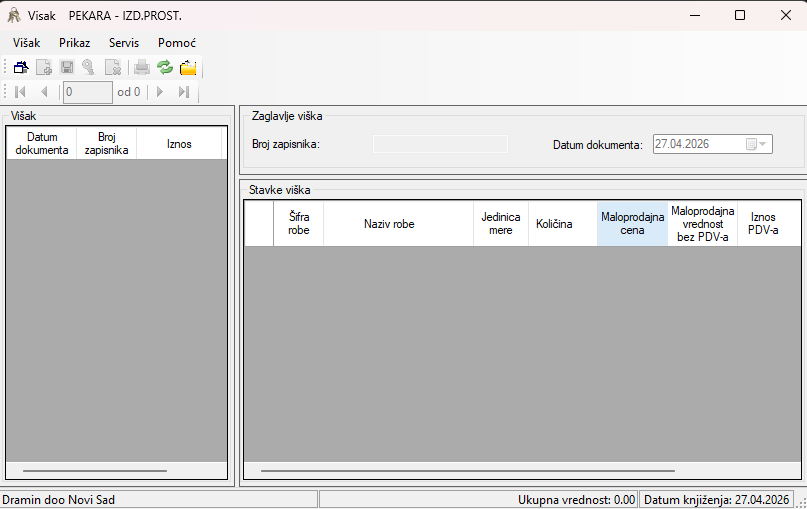
Forma služi za evidenciju dokumenta viška robe na stanju. Omogućava:
- pregled postojećih dokumenata viška,
- unos novog zaglavlja dokumenta,
- unos i izmenu stavki,
- automatski obračun vrednosti i PDV-a,
- zaključavanje/rasknjižavanje dokumenta,
- štampu zaključenog dokumenta,
- pronalaženje konkretnog viška i robe iz izveštaja.
2. Osnovni raspored
Forma je podeljena na dva dela:
Leva tabela
Prikazuje zaglavlja dokumenata viška:
- datum dokumenta,
- broj kalkulacije/dokumenta,
- iznos,
- status:
- U obradi
- Rasknjizeno
Desna tabela
Prikazuje stavke trenutno izabranog viška:
- šifra robe,
- naziv,
- količina,
- prodajna cena / maloprodajna cena,
- PDV,
- vrednost sa ili bez PDV-a,
- jedinica mere.
Ispod se prikazuje zbir: Ukupna vrednost.
3. Način rada
3.1. Pregled postojećih dokumenata
Pri otvaranju forme učitavaju se svi dokumenti viška za aktivni magacin. Izbor reda u levoj tabeli automatski učitava stavke tog dokumenta u desnoj tabeli.
3.2. Kreiranje novog viška
Klik na:
- dugme Novo zaglavlje, ili
- meni za unos novog zaglavlja
kreira novi dokument. Broj dokumenta se generiše automatski.
Nakon toga se unose stavke u desnoj tabeli.
3.3. Unos stavki
Nova stavka se dodaje preko:
- dugmeta Nova stavka, ili
- menija za unos nove stavke.
Kod unosa robe:
- može se ručno uneti šifra,
- može se otvoriti šifrarnik robe tasterom F1,
- može se dvoklikom na polje robe otvoriti izbor robe,
- ako je uključen brzi unos, unos 3 slova naziva može otvoriti izbor robe.
Posle izbora robe sistem automatski popunjava:
- naziv,
- cenu,
- procenat PDV-a,
- jedinicu mere.
Usluge nije dozvoljeno uneti u obrazac.
4. Obračun i automatske funkcije
Sistem automatski računa stavke kada se menja:
- roba,
- količina,
- cena,
- iznos PDV-a,
- prodajna vrednost,
- prodajna vrednost bez PDV-a.
Takođe:
- zbir stavki ažurira polje Iznos u zaglavlju,
- pri promeni količine može upozoriti ili zabraniti minus,
- pri promeni prodajne cene može prikazati upozorenje.
Ako firma nije PDV obveznik:
- kolone za PDV se skrivaju,
- prikaz se pojednostavljuje.
5. Snimanje
Izmene se snimaju preko:
- dugmeta Snimi,
- prečice Ctrl+S.
Prilikom snimanja:
- proverava se da li postoje greške u stavkama,
- snimaju se zaglavlje i stavke u transakciji,
- iznos zaglavlja se računa kao zbir stavki ako stavke postoje.
Ako korisnik pokuša da promeni red ili zatvori formu sa nesnimljenim izmenama, forma traži potvrdu:
- snimi,
- odustani i zadrži izmene,
- poništi izmene.
6. Zaključavanje i otključavanje
6.1. Rasknjiži / Zaključa dokument
Dugme Rasknjizi:
- postavlja datum knjiženja,
- menja status dokumenta na zaključen,
- snima dokument,
- osvežava količine robe u šifrarniku.
Zaključen dokument dobija status Rasknjizeno.
6.2. Otključavanje
Ako je dokument već zaključen, isto dugme menja funkciju u Otkljucaj.
Otključavanje je dozvoljeno samo uz odgovarajuća prava i proveru korisničkog imena/šifre.
Kod otključavanja:
- status se vraća na nezaključen,
- dokument ponovo postaje izmenljiv,
- količine robe se ponovo osvežavaju.
7. Štampa
Štampa je dozvoljena samo za zaključene dokumente.
Pokreće se preko:
- menija Štampa,
- prečice Ctrl+P.
Ako dokument nije zaključan, štampa nije dozvoljena.
8. Brisanje
Moguće je brisati:
Dokument viška
Samo ako:
- nije zaključan,
- nema stavki,
- nema nesnimljenih izmena u stavkama.
Stavku
Moguće je obrisati trenutno izabranu stavku ako je dokument otključan.
Pre brisanja se traži potvrda.
9. Sortiranje i osvežavanje
U levoj tabeli moguće je sortiranje po:
- datumu dokumenta,
- broju kalkulacije,
- broju fakture dobavljača,
- statusu.
Osvežavanje prikaza radi preko:
- dugmeta za osvežavanje,
- menija,
- prečice F5.
Ako postoje nesnimljene izmene, osvežavanje se ne dozvoljava bez upozorenja.
10. Tastaturne prečice i rad sa tastaturom
Podržane su sledeće prečice:
- Escape - prekida edit aktivne ćelije, ili zatvara formu ako nije u toku izmena ćelije.
- Enter - prelazak na sledeće polje/kolonu, potvrda unosa u stavkama.
- F1 - otvaranje šifrarnika robe za polje idRoba.
- Ctrl+S - snimanje izmena.
- Ctrl+P - štampa dokumenta.
- Delete - brisanje dokumenta ili stavke.
- F5 - osvežavanje prikaza.
11. Dodatne mogućnosti u tabeli stavki
Kontekst meni u stavkama omogućava:
- Copy — kopiranje izabranih ćelija,
- Paste — lepljenje vrednosti u kolonu,
- Koeficijent — masovno množenje izabranih decimalnih vrednosti.
Ovo je korisno za:
- korekciju cena,
- korekciju količina,
- serijske izmene iznosa.
12. Tipičan tok rada
Preporučeni redosled rada:
- Otvoriti formu Visak.
- Kliknuti na Novo zaglavlje.
- Proveriti datum i broj dokumenta.
- Dodati stavke:
- uneti ili izabrati robu,
- uneti količinu,
- proveriti cenu i iznose.
- Snimiti dokument (Ctrl+S).
- Po završetku kliknuti Rasknjizi.
- Po potrebi odštampati dokument (Ctrl+P).
13. Važne napomene za korisnika
- Zaključen dokument nije moguće menjati dok se ne otključa.
- Štampa je dostupna samo za zaključene dokumente.
- Usluge nije dozvoljeno unositi kao stavke viška.
- Kod unosa količina može doći do upozorenja ako stanje prelazi u minus.
- Ako postoje nesnimljene izmene, forma traži odluku pre promene reda ili zatvaranja.