Primljeni avansni
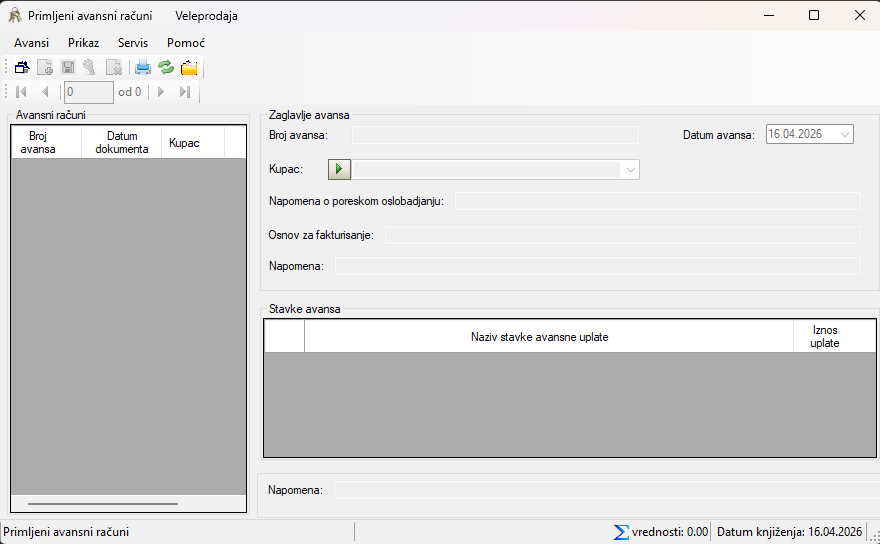
Namena forme
Forma služi za:
- pregled evidencije primljenih avansnih računa,
- unos novog avansa,
- izmenu zaglavlja avansa,
- unos i izmenu stavki avansa,
- snimanje promena,
- rasknjižavanje i otključavanje avansa,
- štampu avansnog računa,
- povezivanje avansa sa konačnim računom.
Osnovni raspored forme
Forma je podeljena na 3 glavne celine:
- Levi panel - Avansni računi Prikazuje spisak svih avansa.
- Gornji desni deo - Zaglavlje avansa Prikazuje i menja osnovne podatke izabranog avansa.
- Donji desni deo - Stavke avansa Prikazuje stavke izabranog avansa.
Na dnu forme je statusna linija sa zbirovima i datumom knjiženja.
Kolone u levom gridu Avansni računi
Levi grid prikazuje sledeće kolone:
- Broj avansa - broj dokumenta avansa
- Datum dokumenta - datum avansa
- Kupac - poslovni partner na koga je avans vezan
- Status - prikazuje:
- U obradi
- Rasknjizeno
Napomene
- Klik na zaglavlje kolone Broj avansa menja smer sortiranja.
- Vizuelno se razlikuju redovi koji su u obradi, rasknjiženi ili povezani sa drugim dokumentima.
Polja u delu Zaglavlje avansa
Za trenutno izabrani avans mogu se videti i menjati sledeća polja:
- Broj avansa
- Datum avansa
- Kupac
- Napomena o poreskom oslobađanju
- Osnov za fakturisanje
- Napomena
- donja Napomena
Izbor kupca
Kupca je moguće izabrati na dva načina:
- iz padajuće liste u polju Kupac
- klikom na ikonicu pored kupca
- klikom na natpis Kupac
- tasterom F1 kada je fokus na polju kupca
Ako kupac nije pravilno izabran, avans se ne može snimiti.
Kolone u gridu Stavke avansa
Donji grid prikazuje stavke izabranog avansa kroz sledeće kolone:
- Naziv stavke avansne uplate
- Iznos uplate
- Procenat PDV-a
- Iznos PDV-a
- Iznos uplate bez PDV-a (osnovica)
Način rada sa stavkama
- Naziv stavke avansne uplate je obavezan.
- Iznos uplate bez PDV-a (osnovica) se računa automatski.
- Iznos PDV-a se računa automatski na osnovu iznosa i procenta PDV-a.
- Ako firma nije PDV obveznik, kolone vezane za PDV mogu biti sakrivene.
Unos robe u stavku
U koloni Naziv stavke avansne uplate moguće je:
- pritisnuti F1 tokom unosa za otvaranje šifrarnika robe,
- uraditi dupli klik na ćeliju da se otvori izbor robe,
- koristiti opciju Brzi unos robe (3 slova) ako je uključena u meniju Servis.
Ako se roba izabere iz šifrarnika:
- naziv se upisuje automatski,
- PDV procenat se popunjava automatski.
Standardan način rada
- Unos novog avansa
Novi avans se otvara preko:
- menija Avansi > Unos novog avansa
- alatne trake, dugme Novi avans
- prečice Shift + Insert
Program automatski dodeljuje novi broj avansa.
- Popunjavanje zaglavlja
Potrebno je uneti ili proveriti:
- Kupca
- Datum avansa
- po potrebi:
- Osnov za fakturisanje
- Napomena o poreskom oslobađanju
- Napomena
- Unos stavki
Nova stavka se dodaje preko:
- menija Avansi > Unos nove stavke
- alatne trake, dugme Nova stavka
- prečice Insert
Za svaku stavku unosi se najmanje:
- Naziv stavke avansne uplate
- Iznos uplate
Po potrebi se menja i:
- Procenat PDV-a
- Snimanje
Promene se snimaju preko:
- menija Avansi > Snimi
- alatne trake, dugme Snimi
- prečice Ctrl + S
Ako postoje greške u stavkama, snimanje neće biti dozvoljeno.
Rasknjižavanje i otključavanje
Rasknjižavanje
Dokument koji je u statusu U obradi može se rasknjižiti. To se radi preko:
- dugmeta na alatnoj traci Rasknjiži / Otključaj
- prečice Ctrl + R
Posle rasknjižavanja:
- dokument dobija status Rasknjizeno
- forma se zaključava za izmene
- omogućava se štampa
Otključavanje
Ako korisnik ima odgovarajuća prava, rasknjižen dokument može da otključa. Kod otključavanja sistem traži proveru korisnika i lozinke.
Štampa
Štampa je dostupna samo za rasknjižen avans.
Pokretanje:
- meni Avansi > Štampa
- alatna traka, dugme Štampa
- prečica Ctrl + P
Otvara se pregled štampe iz kog se dokument može:
- pregledati,
- štampati,
- izvesti u drugi format.
Ako avans nije rasknjižen, štampa nije dozvoljena.
Brisanje
Brisanje stavke
Ako je fokus u gridu Stavke avansa, komanda briše stavku.
Pokretanje:
- dugme Briši
- meni Avansi > Briši
- taster Delete
Brisanje avansa
Ako fokus nije na stavkama, pokušava se brisanje celog avansa.
Važno:
- avans ne može biti obrisan dok ima stavke
- prvo se moraju obrisati sve stavke
Povezivanje sa konačnim računom
Forma podržava povezivanje avansa sa konačnim računom.
To je dostupno preko:
- menija Avansi > Povezivanje sa konačnim računom
- desnog klika nad levim gridom, opcija:
- Poveži sa konačnim računom
- Briši povezanost sa konačnim računom
Kada se koristi
Ova mogućnost se koristi kada je forma otvorena u režimu povezivanja iz drugog dokumenta.
Efekat povezivanja
- evidentira se veza između avansa i konačnog računa
- po potrebi se prave korektivne storno stavke avansa
- osvežava se nepovezani iznos avansa
Brisanje veze
Moguće je obrisati ranije napravljenu povezanost.
Meni i komande
Meni Avansi
- Unos novog avansa
- Unos nove stavke
- Snimi
- Briši
- Rasknjiži/Otključaj
- Štampa
- Povezivanje sa konačnim računom
- Zatvori
Meni Prikaz
- Osveži prikaz (F5)
- Sakrij / prikaži avanse (Ctrl + L)
Meni Servis
- Brzi unos robe (3 slova)
- Kontiranje dokumenata
Meni Pomoć
- Uputstvo sa sajta autora
- O programu
Alatna traka
Dugmad na alatnoj traci redom omogućavaju:
- Novi avans
- Nova stavka
- Snimi
- Rasknjiži / Otključaj
- Briši
- Štampa
- Osveži
- Sakrij / Prikaži
Prečice na tastaturi
Najvažnije prečice:
- Shift + Insert - novi avans
- Insert - nova stavka
- Ctrl + S - snimi
- Delete - briši
- Ctrl + R - rasknjiži / otključaj
- Ctrl + P - štampa
- F5 - osveži prikaz
- Ctrl + L - sakrij / prikaži avanse
- F1 - izbor kupca ili robe, u zavisnosti od fokusa
- Escape
- prekida izmenu ćelije
- ili zatvara formu ako nije aktivna izmena
- Enter
- prelazi na sledeće polje
- u stavkama pomera unos kroz kolone i redove
Kontekst meni u gridu stavki
Desni klik u gridu Stavke avansa nudi:
- Kopiraj
- Nalepi
- Mnozenje koeficijentom...
Množenje koeficijentom
Koristi se za masovnu izmenu označenih numeričkih ćelija. Na primer, više iznosa može odjednom da se pomnoži zadatim koeficijentom. Ovo radi samo nad odgovarajućim numeričkim kolonama.
Statusna linija
Na dnu forme prikazuju se zbirni podaci za trenutno izabrani avans:
- Iznos avansa
- PDV
- Nepovezani iznos avansa
- Datum knjiženja
Klik na Datum knjiženja otvara promenu datuma knjiženja.
Važna pravila rada
- Avans bez izabranog kupca ne može da se snimi.
- Stavka bez unetog naziva ne može da se snimi.
- Rasknjižen avans se ne može menjati dok se ne otključa.
- Štampa je moguća tek nakon rasknjižavanja.
- Brisanje avansa je moguće tek kada nema stavki.
- Ako postoje nesnimljene izmene i korisnik menja red ili zatvara formu, sistem traži potvrdu:
- snimi,
- odustani od izmena,
- vrati se nazad.
Preporučen redosled korišćenja
- Otvoriti formu Primljeni avansni računi
- Izabrati Unos novog avansa
- Izabrati Kupca
- Proveriti Broj avansa i Datum avansa
- Uneti potrebne napomene i osnov fakturisanja
- Dodati jednu ili više stavki u delu Stavke avansa
- Kliknuti Snimi
- Kada je dokument spreman, izvršiti Rasknjiži
- Po potrebi uraditi Štampu
- Ako se koristi povezivanje, povezati avans sa konačnim računom