Rashodi
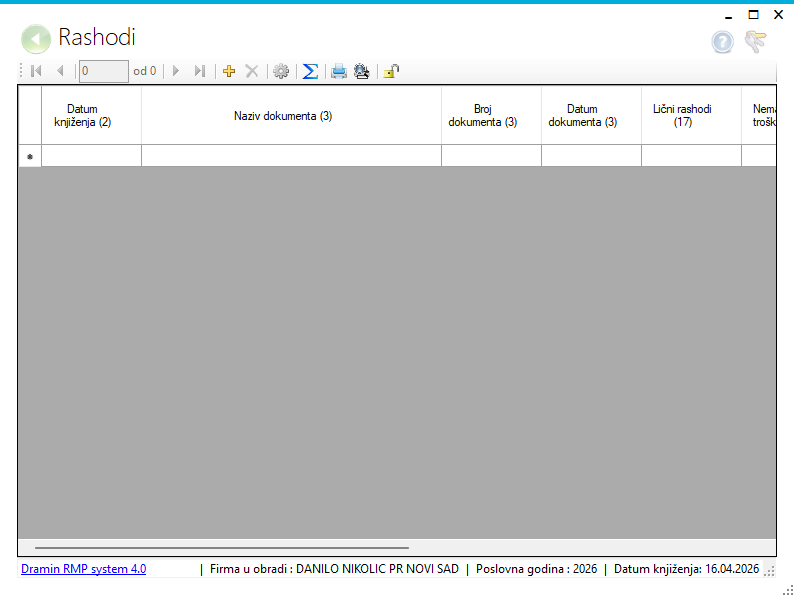
Namena forme
Forma Rashodi služi za evidentiranje i pregled rashoda, unos osnovnih podataka o dokumentu, iznosa po vrstama rashoda, kao i za kontrolu statusa dokumenta.
Osnovni način rada
Podaci su prikazani u tabeli. Svaki red predstavlja jedan dokument rashoda.
Na formi možete:
- dodati novi dokument,
- menjati postojeći dokument,
- obrisati dokument koji nije zaključan,
- izračunati zbir iznosa,
- štampati ili otvoriti pregled za štampu,
- sakriti pojedinu kolonu,
- rasknjižiti/otključati odabrane redove.
Napomena:
- Promene se snimaju automatski prilikom promene tekućeg reda/zapisa.
- Ne postoji posebno dugme Snimi.
Dugmad i mogućnosti na traci
Na vrhu forme nalazi se navigaciona traka sa sledećim funkcijama:
- Dodaj nov - otvara novi red za unos rashoda.
- Obriši - briše trenutno izabrani red, ali samo ako dokument nije zaključan.
- Strelice za kretanje - prelazak na prvi, prethodni, sledeći i poslednji zapis.
- Podesi - otvara podešavanja za formu Rashodi.
- Sumiraj - prikazuje zbir svih važnih iznosa iz trenutno učitanih stavki.
- Štampaj - štampa sadržaj grida.
- Prikaži pre štampe - otvara pregled pre štampe.
- Rasknjiži / Otključaj - menja status odabranih redova.
Unos novog dokumenta
Kada dodate novi red, sistem unapred postavlja podrazumevane vrednosti, između ostalog:
- datume na trenutni datum knjiženja,
- početne iznose na 0,
- podrazumevanog poslovnog partnera,
- ostala interna polja potrebna za rad forme.
Korisnik zatim dopunjava podatke kroz grid.
Kolone u gridu
U opisu ispod korišćeni su nazivi koje korisnik vidi na ekranu.
- Datum knjiženja (2) Datum knjiženja dokumenta.
- Naziv dokumenta (3) Izbor poslovnog partnera / troška. Polje je povezano sa šifarnikom.
- Broj dokumenta (3) Broj ulaznog dokumenta.
- Datum dokumenta (3) Datum samog dokumenta.
- Lični rashodi (17) Iznos ličnih rashoda.
- Nematerijalni troškovi (18) Iznos nematerijalnih troškova.
- Finansijski rashodi (19) Iznos finansijskih rashoda.
- Rashodi (20) Ostali rashodi.
- Prethodni PDV (10) Iznos prethodnog PDV-a.
- Prethodni PDV koji se ne može odbiti (10) Iznos prethodnog PDV-a koji nije odbitak.
- Datum valute Datum valute dokumenta.
- Keš Oznaka da li je rashod plaćen gotovinski.
- KPR Oznaka vezana za KPR evidenciju.
Pored ovih, forma sadrži i interna polja koja su sakrivena i nisu namenjena redovnom korisničkom radu.
Izbor poslovnog partnera / troška
U koloni Naziv dokumenta (3) moguće je:
- izabrati stavku sa liste,
- ukucavati tekst radi lakšeg pronalaženja,
- pritisnuti F1 za otvaranje šifarnika poslovnih partnera / troškova.
Ako u šifarniku izaberete partnera, vrednost će automatski biti preneta u trenutni red.
Rad sa tastaturom
- Taster Enter prebacuje fokus na sledeću ćeliju.
- Taster F1 u koloni Naziv dokumenta (3) otvara šifarnik.
Zaključavanje / rasknjižavanje
Forma podržava promenu statusa dokumenta.
Kada je dokument u statusu zaključan/rasknjižen:
- red menja boju,
- red postaje samo za pregled,
- nije dozvoljeno brisanje,
- dugme na traci se prikazuje kao Otključaj.
Kada dokument nije zaključan:
- red može da se menja,
- red može da se briše.
Promena statusa radi se nad selektovanim redovima preko dugmeta Rasknjiži / Otključaj.
Sumiranje podataka
Klikom na Sumiraj prikazuje se zbir za sledeće kolone:
- Prethodni PDV (10)
- Prethodni PDV koji se ne može odbiti (10)
- Lični rashodi (17)
- Nematerijalni troškovi (18)
- Finansijski rashodi (19)
- Rashodi (20)
Ovo je korisno za brzu kontrolu ukupnih iznosa.
Štampa
Dostupne su dve opcije:
- Štampaj
- Prikaži pre štampe
Obe rade nad sadržajem tabele prikazanim na formi.
Sakrivanje kolona
Desnim klikom nad gridom dostupna je opcija:
- Sakrij kolonu : [naziv kolone]
Ova opcija sakriva kolonu nad kojom se trenutno nalazite mišem.
Preporučen redosled rada
- Otvorite formu Rashodi.
- Kliknite na Dodaj nov.
- Unesite Datum knjiženja (2), Naziv dokumenta (3), Broj dokumenta (3) i Datum dokumenta (3).
- Popunite iznose po kolonama:
- Lični rashodi (17)
- Nematerijalni troškovi (18)
- Finansijski rashodi (19)
- Rashodi (20)
- Prethodni PDV (10)
- Prethodni PDV koji se ne može odbiti (10)
- Po potrebi označite Keš i KPR.
- Pređite na drugi red da bi se podaci automatski snimili.
- Koristite Sumiraj za proveru ukupnih vrednosti.
- Kada je dokument završen, po potrebi ga zaključajte preko Rasknjiži.
Važne napomene za korisnika
- Zaključan dokument se ne može menjati ni brisati dok se ne otključa.
- Boja reda pokazuje status dokumenta.
- Ako traženi partner nije lako pronaći u listi, koristite F1.
- Sakrivanje kolona je praktično za rad, ali treba voditi računa da ne sakrijete kolonu koja vam je potrebna.