Predračun
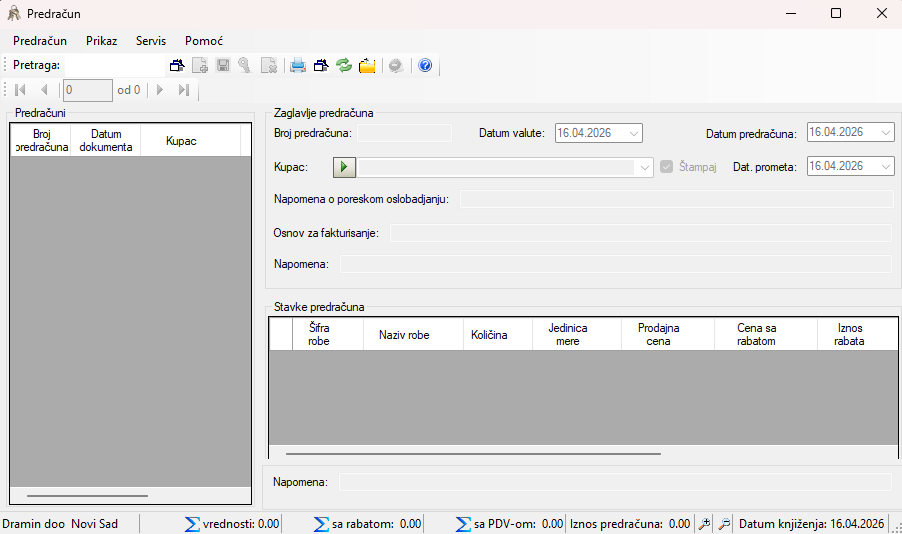
Namena forme
Forma služi za:
- pregled postojećih predračuna,
- unos novog predračuna,
- izmenu zaglavlja i stavki,
- obračun rabata i PDV-a,
- zaključavanje/otključavanje predračuna,
- štampu predračuna,
- prenos predračuna u fakture,
- pretragu i filtriranje po kupcu.
Raspored forme
Forma je podeljena na 3 glavne celine:
- Levo - spisak predračuna Prikazuje sve predračune i služi za izbor aktivnog dokumenta.
- Gore desno - zaglavlje predračuna Ovde se unose osnovni podaci dokumenta.
- Dole desno - stavke predračuna Ovde se unosi roba/usluge i automatski se računaju vrednosti.
Na vrhu se nalaze:
- meni,
- alatna traka,
- navigacija kroz predračune,
- polje Pretraga.
Na dnu je statusna linija sa zbirnim iznosima.
Način rada
1. Izbor postojećeg predračuna
Klikom na red u levom spisku otvara se njegov sadržaj:
- podaci zaglavlja,
- stavke,
- obračunate sume.
Ako je predračun zaključan, forma prelazi u režim pregleda i izmene nisu dozvoljene.
2. Unos novog predračuna
Novi predračun se otvara opcijom:
- Predračun > Unos novog predračuna
- ili dugmetom za novi predračun na alatnoj traci.
Program automatski dodeljuje sledeći broj predračuna.
Nakon toga se popunjavaju podaci u zaglavlju:
- Broj predračuna
- Datum valute
- Datum predračuna
- Kupac
- Dat. prometa
- Napomena o poreskom oslobadjanju
- Osnov za fakturisanje
- Napomena (gornja)
- Napomena (donja)
Napomena: predračun ne može biti uspešno zaključen ako je kupac ostao na podrazumevanoj praznoj vrednosti.
3. Izbor kupca
Kupac se bira na dva načina:
- izborom iz polja Kupac,
- klikom na dugme sa strelicom pored kupca, koje otvara šifarnik poslovnih partnera.
Na više polja radi i F1, čime se takođe može otvoriti izbor kupca.
4. Unos stavki predračuna
Nova stavka se dodaje preko:
- Predračun > Unos nove stavke
- tastera Insert
- ili dugmeta na alatnoj traci.
Unos u gridu stavki ide po kolonama. Kada se unese roba, program automatski popunjava povezane podatke i obračune.
Kolone u gridu stavki
Koristiti sledeće nazive kolona kako ih korisnik vidi:
- Šifra robe Unosi se šifra artikla. F1 ili dupli klik otvara šifarnik robe.
- Naziv robe Popunjava se automatski prema izabranoj robi.
- Količina Unosi se količina.
- Jedinica mere Popunjava se automatski.
- Prodajna cena Unosi se ili preuzima iz šifarnika, u zavisnosti od podešavanja.
- Cena sa rabatom Cena posle rabata. Na ovoj koloni je dostupna opcija Rabat.
- Iznos rabata Razlika između prodajne cene i cene sa rabatom.
- Ukupno rabat Ukupan rabat za stavku.
- Prodajna vrednost Automatski obračunata vrednost stavke.
- PDV Automatski obračunat PDV za stavku.
- Procenat PDV-a Automatski popunjen procenat PDV-a.
Važno za unos robe
- Ako je uključena opcija Brzi unos robe (3 slova), unos 3 slova u koloni Šifra robe može otvoriti izbor robe.
- Posle izbora robe fokus prelazi na Količina.
- Enter služi za prelazak kroz kolone i redove.
5. Automatski obračuni
Program automatski računa:
- Iznos rabata
- Ukupno rabat
- Prodajna vrednost
- PDV
- ukupan iznos predračuna
Na statusnoj liniji se prikazuju zbirno:
- Vrednost
- Rabat
- PDV
- Iznos predračuna
6. Rabat
Opcija Rabat služi za grupno zadavanje procenta rabata nad izabranim stavkama.
Dostupna je preko:
- Predračun > Rabat
- F4
- dugmeta na alatnoj traci
Rabat se praktično primenjuje preko kolone Cena sa rabatom.
7. Snimanje
Snimanje se radi preko:
- Predračun > Snimi
- Ctrl+S
- dugmeta Snimi
Ako postoje greške u stavkama, snimanje neće biti dozvoljeno.
Prilikom izlaska iz forme ili prelaska na drugi dokument, program može tražiti potvrdu da li izmene treba sačuvati.
8. Zaključavanje i otključavanje
Opcija:
- Predračun > Rasknjiži/Otključaj
- Ctrl+R
menja stanje dokumenta.
U praksi:
- kada je dokument u radu, akcija ga prevodi u stanje Zaključen,
- kada je dokument već zaključen, ovlašćeni korisnik može da ga Otključa.
Kada je predračun zaključan:
- zaglavlje i stavke nisu za izmenu,
- dozvoljena je štampa,
- brisanje i dodavanje stavki nisu dostupni.
9. Štampa
Štampa je dostupna preko:
- Predračun > Štampa
- Ctrl+P
- dugmeta za štampu
Predračun mora biti snimljen, a uobičajeno i zaključen.
Polje Štampaj u zaglavlju određuje da li se štampa datum prometa.
10. Prenos u fakture
Opcija:
- Predračun > Prenos u fakture
- Ctrl+Insert
kreira fakturu na osnovu izabranog predračuna i njegove stavke prenosi u fakturu.
U levom gridu postoji dodatna informacija koja pokazuje da je dokument:
- Prenešeno u fakturu
11. Brisanje
Taster Delete ili opcija Briši radi različito, u zavisnosti od fokusa:
- ako je fokus na gridu stavki, briše se stavka,
- ako fokus nije na stavkama, briše se predračun.
Predračun se ne može obrisati dok sadrži stavke.
12. Pretraga i filtriranje
Polje Pretraga na alatnoj traci filtrira predračune po kupcu.
Dodatne opcije iz menija Prikaz:
- Samo nefakturisani predračuni
- Izdvoj kupca ...
- Nefakturisana roba
13. Dodatne mogućnosti u gridu stavki
Desni klik nad gridom stavki otvara meni:
- Kopiraj
- Nalepi
- Mnozenje koeficijentom...
To je korisno za masovne izmene numeričkih vrednosti u istoj koloni.
14. Prikaz i podešavanja
Meni Prikaz omogućava:
- Osveži prikaz (F5)
- Povećaj veličinu slova (F2)
- Smanji veličinu slova (F3)
- Sakrij spisak predračuna
- prikaz ili skrivanje:
- statusne linije,
- alatne trake,
- navigacije
Kolone u levom gridu predračuna
Korisniku se prikazuju sledeće kolone:
- Broj predračuna
- Datum dokumenta
- Kupac
- Status
- Status
Prva kolona Status prikazuje:
- U obradi
- Zaključen
Druga kolona Status prikazuje informaciju:
- Prenešeno u fakturu
Najvažnije prečice
- Shift+Insert - novi predračun
- Insert - nova stavka
- Ctrl+S - snimi
- Delete - briši
- Ctrl+R - rasknjiži / otključaj
- Ctrl+P - štampa
- Ctrl+Insert - prenos u fakture
- F4 - rabat
- F5 - osveži prikaz
- F2 - povećaj slova
- F3 - smanji slova
- Ctrl+F - fokus na pretragu kupca
- F1 - izbor robe ili kupca, u zavisnosti od aktivnog polja
- Esc - izlaz iz izmene / zatvaranje forme u odgovarajućem kontekstu
Preporučen redosled rada
- Otvoriti novi predračun.
- Izabrati Kupac.
- Popuniti datume i napomene.
- Uneti stavke u grid.
- Po potrebi zadati Rabat.
- Sačuvati dokument.
- Zaključati dokument preko Rasknjiži/Otključaj.
- Odštampati ili preneti u fakture.