Virmani
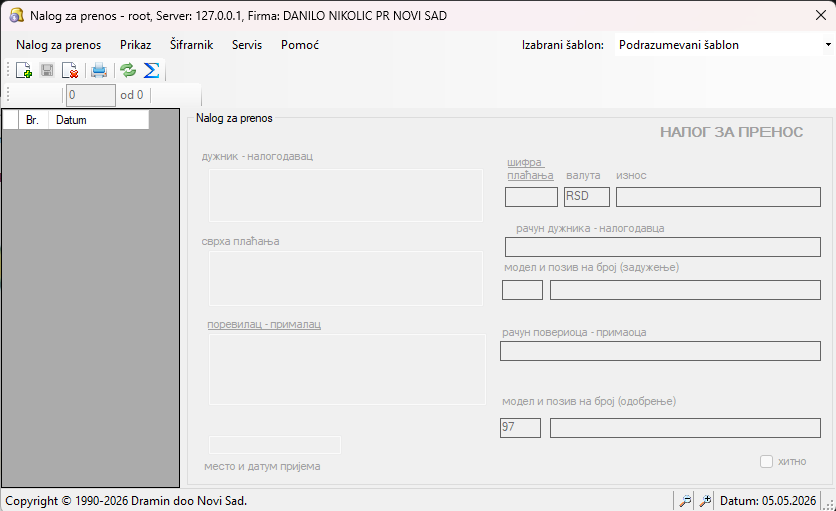
Namena forme
Forma služi za:
- unos novog naloga za prenos,
- izmenu postojećeg naloga,
- pregled ranije unetih naloga,
- brisanje naloga,
- štampu naloga za prenos,
- pregled pre štampe,
- izvoz naloga za elektronsko bankarstvo,
- rad sa posebnim i opštim virmanima.
Raspored forme
Forma je podeljena na dva dela:
- leva strana: lista svih naloga u gridu,
- desna strana: detalji trenutno izabranog naloga.
Na vrhu se nalaze:
- glavni meni,
- alatna traka,
- navigacija kroz slogove,
- izbor štamparskog šablona.
Na dnu je statusna linija sa datumom i komandama za povećanje/smanjenje slova.
Grid - pregled naloga
U gridu se korisniku prikazuju sledeće kolone:
- Br. - interni redni identifikator naloga,
- Datum - datum naloga.
Dodatno:
- boja reda razlikuje opšte i posebne virmane,
- klik na red otvara njegove detalje na desnoj strani,
- prelazak na drugi red može pokrenuti pitanje za snimanje ako postoje nesnimljene izmene.
Polja na formi
Desna strana forme predstavlja obrazac naloga za prenos.
Osnovna polja
- дужник - налогодавац
Podaci o nalogodavcu. Kod novog naloga popunjavaju se automatski iz podataka firme. - сврха плаћања
Opis svrhe uplate. - поревилац - прималац
Podaci o primaocu sredstava. - место и датум пријема
Unosi se mesto. Datum se vodi kroz sam zapis i vidi se u gridu.
Polja za plaćanje
- шифра плаћања
- валута
Podrazumevano RSD. - iznos
- рачун дуžника - налогодавца
- модел и позив на број (задужење)
- рачун повериоца - примаоца
- модел i позив на број (одобрење)
- хитно
Oznaka za hitan nalog.
Način rada
1. Unos novog naloga
Novi nalog se otvara preko:
- menija Nalog za prenos > Unos novog naloga za prenos,
- ili dugmeta Novi na alatnoj traci.
Kod novog naloga forma automatski popunjava:
- nalogodavca iz podataka firme,
- valutu RSD,
- datum/vreme,
- račun dužnika iz firme,
- deo podataka za banku dužnika,
- poziv na broj odobrenja na osnovu podešavanja firme.
Ako firma nema podešenu opštinu, novi nalog se ne može pravilno formirati.
2. Izmena postojećeg naloga
- U gridu se izabere red.
- Podaci se prikazuju desno.
- Izmene se rade direktno u poljima.
- Nakon izmene aktivira se komanda za snimanje.
3. Snimanje
Snimanje se radi preko:
- Nalog za prenos > Snimi nalog za prenos,
- dugmeta Snimi,
- prečice Ctrl+S.
Ako korisnik pokuša izlaz ili promeni aktivni slog sa nesnimljenim izmenama, forma traži potvrdu za snimanje.
4. Brisanje naloga
Brisanje se radi preko:
- Nalog za prenos > Briši nalog za prenos,
- dugmeta Obriši,
- prečice Shift+Delete.
Brisanje uklanja izabrani red iz pregleda, a trajno se potvrđuje nakon snimanja.
Opšti i posebni virmani
Forma podržava dva tipa naloga:
- posebni virmani - vezani za aktivnu firmu/bazu,
- opšti virmani - zajednički, dostupni šire.
Opcije se nalaze u meniju Prikaz:
- Prikaz posebnih virmana
- Prikaz opštih virmana
- Obrnuti redosled - prvo opsti, pa posebni
Ako su uključene obe vrste, redosled prikaza može da se promeni.
Novi opšti nalog unosi se preko:
- Nalog za prenos > Unos novog opšteg naloga za prenos,
- ili odgovarajućeg dugmeta na alatnoj traci.
Štampa i šabloni
Štampa
Dostupne su opcije:
- Štampa naloga za prenos
- Pregled pre štampe
Štampa se može pokrenuti i sa alatne trake:
- klik na dugme Štampa - direktna štampa,
- Shift + klik na isto dugme - pregled pre štampe.
Izabrani šablon
U gornjem desnom delu bira se šablon štampe. Izabrani šablon određuje raspored elemenata na odštampanom nalogu i pamti se po korisniku.
Podešavanje štampe
U meniju Servis postoji stavka:
- Podešavanja štampe naloga za prenos
Ona služi za podešavanje pozicija elemenata na obrascu.
Izvoz za elektronsko bankarstvo
U meniju Nalog za prenos postoji opcija:
- Izvoz za elektronsko bankarstvo > FX Client tekstualni format (.txt)
Način rada:
- Označe se jedan ili više naloga.
- Zada se lokacija i naziv fajla.
- Program kreira .txt datoteku za FX Client.
Napomena:
- ako nema selektovanih redova, forma uzima tekući red,
- nakon izvoza sistem pokušava da povezana dokumenta obeleži kao plaćena.
Povezani šifrarnici
U meniju Šifrarnik dostupni su:
- Plaćanja
- Poverioca
Šifra plaćanja
- Klik na labelu шифра плаћања otvara šifrarnik plaćanja.
- Nakon izbora, forma popunjava šifru i opis svrhe plaćanja.
- Ako se šifra unese ručno i pritisne Enter, forma pokušava da automatski dopuni сврха плаћања.
Poverilac / poslovni partneri
- U polju поревилац - прималац taster F1 otvara izbor poslovnih partnera.
- Klik na labelu поревилац - прималац radi isto.
- Nakon izbora partnera automatski se mogu popuniti:
- naziv,
- sedište,
- adresa,
- račun primaoca,
- mesto.
Slično važi i za polje дужник - налогодавац.
Sugestije pri unosu
Forma pamti prethodno unošene vrednosti i nudi ih kao sugestije u poljima kao što su:
- mesto,
- šifra plaćanja,
- valuta,
- račun nalogodavca,
- model i poziv na broj,
- račun primaoca,
- iznos,
- nalogodavac,
- svrha plaćanja,
- primalac.
To ubrzava ponovni unos sličnih naloga.
Navigacija i tastatura
Najvažnije prečice:
- Shift+Insert - novi nalog
- Ctrl+Insert - novi opšti nalog
- Ctrl+S - snimi
- Shift+Delete - briši
- Ctrl+P - štampa
- Ctrl+Shift+P - pregled pre štampe
- F5 - osveži prikaz
- F2 - povećanje slova
- F3 - smanjenje slova
- Alt+F4 - izlaz
- Esc - zatvaranje forme
- ako je fokus na polju iznos, Esc poništava unos u tom polju umesto zatvaranja.
Kretanje kroz polja
- Enter uglavnom prelazi na sledeće polje,
- Shift+Enter vraća na prethodno polje ili menja smer kretanja,
- u višelinijskim poljima unos je prilagođen tako da se može birati između prelaska dalje i rada sa tekstom.
Dodatne opcije prikaza
Meni Prikaz omogućava:
- Osveži prikaz
- Prikazi alate
- Prikazi navigaciju
- Prikazi statusnu liniju
- povećanje i smanjenje veličine slova
Veličina slova može da se menja za tekstualna polja ili za grid, u zavisnosti od toga gde je fokus.
Važne napomene za korisnika
- Ako postoje nesnimljene izmene, forma traži potvrdu prilikom izlaska ili promene aktivnog reda.
- Štampa, pregled pre štampe i izvoz mogu automatski obeležiti povezana dokumenta kao plaćena, ako takva veza postoji.
- Ako nema nijednog naloga, desni deo forme je zaključan do izbora ili unosa novog naloga.
- Izabrani šablon i vidljivost alatki/navigacije/statusne linije pamte se po korisniku.