Povraćaj od kupca
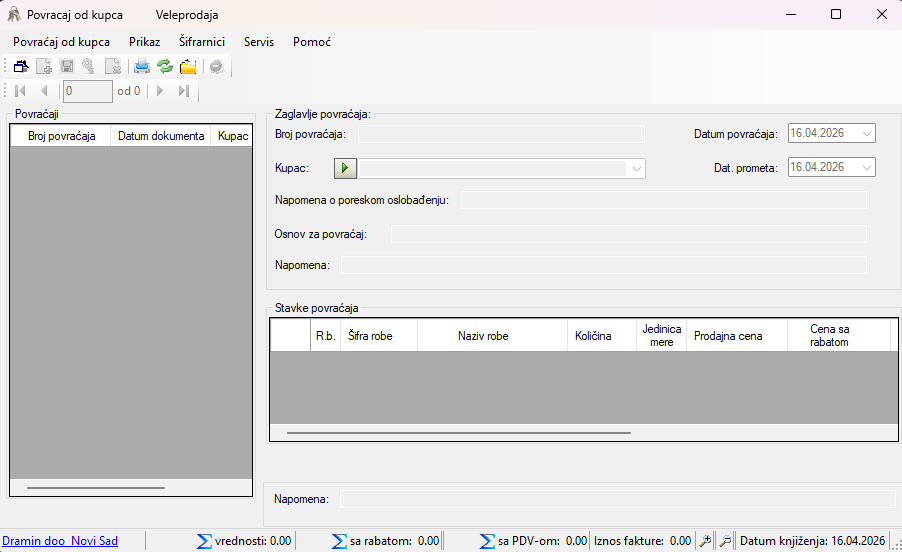
Namena forme
Forma služi za evidenciju povraćaja robe od kupca. Na njoj je moguće:
- pregledati postojeće povraćaje,
- uneti novi povraćaj,
- izabrati kupca,
- dodavati i menjati stavke povraćaja,
- obračunati rabat,
- snimiti izmene,
- rasknjižiti/otključati dokument,
- štampati dokument,
- pretraživati robu i kupce,
- sakriti/prikazati listu dokumenata.
Osnovni raspored forme
Forma je podeljena na više celina:
- Levi deo - spisak svih povraćaja.
- Gornji/desni deo - podaci zaglavlja dokumenta:
- kupac,
- broj dokumenta,
- datum dokumenta,
- datum prometa,
- osnov za fakturisanje,
- napomene.
- Donji/desni deo - stavke povraćaja.
- Toolbar / meni - komande za novi dokument, novu stavku, snimanje, brisanje, rabat, rasknjiženje/otključavanje, štampu itd.
- Status bar - prikaz iznosa, rabata, PDV-a i datuma knjiženja.
Način rada
1. Pregled postojećih povraćaja
U levom gridu prikazuju se svi dokumenti povraćaja. Za svaki dokument vidi se:
- Broj kalkulacije/fakture
- Datum dokumenta
- Status
- Kupac
Značenje statusa
- U obradi - dokument može da se menja.
- Rasknjiženo - dokument je zaključen i više nije dozvoljena izmena dok se ne otključa.
Boja reda se takođe menja u zavisnosti od statusa.
2. Unos novog povraćaja
Novi dokument može da se otvori preko:
- dugmeta za novi dokument na toolbar-u,
- menija Unos nove fakture,
- tastera koji je vezan za tu opciju ako postoji u interfejsu.
Prilikom kreiranja:
- sistem automatski dodeljuje sledeći broj dokumenta,
- postavlja podrazumevane datume,
- postavlja podrazumevanog partnera dok se ne izabere pravi kupac.
Nakon toga treba:
- izabrati kupca,
- proveriti datume,
- popuniti osnov i napomene po potrebi,
- uneti stavke.
3. Izbor kupca
Kupac se bira preko polja Kupac.
Kupca je moguće pronaći na više načina:
- izborom iz padajuće liste,
- klikom na ikonicu pored kupca,
- klikom na tekstualnu oznaku pored kupca,
- pritiskom na F1 dok je fokus na polju za kupca.
Otvara se šifrarnik poslovnih partnera. Nakon izbora, kupac se upisuje na dokument.
Posebno:
- Dokument ne može da se snimi ako kupac nije promenjen sa podrazumevane prazne vrednosti.
4. Polja zaglavlja dokumenta
U zaglavlju se koriste sledeća polja:
- Kupac
- Broj fakture
- Datum dokumenta
- Datum prometa
- Osnov za fakturisanje
- Napomena PDV
- Napomena gore
- Napomena dole
Rad sa poljima
- Taster Enter prelazi na sledeće polje.
- Izmene u ovim poljima uključuju mogućnost snimanja dokumenta.
- Ako je dokument rasknjižen, ova polja postaju zaključana za izmenu.
5. Rad sa stavkama povraćaja
Donji grid služi za unos i pregled stavki dokumenta.
Najčešće kolone koje korisnik vidi su:
- R.br.
- Šifra
- Naziv
- Jedinica mere
- Količina
- Prodajna cena
- Cena sa rabatom
- Iznos rabata
- Ukupno rabata
- Prodajna vrednost
- PDV %
- PDV
Napomena: tačan naziv pojedinih kolona može zavisiti od podešavanja forme, ali korisnik treba da se vodi prikazanim naslovima u gridu.
6. Unos nove stavke
Nova stavka se dodaje preko:
- dugmeta Nova stavka,
- menija Unos nove stavke.
Kursor se postavlja na kolonu za izbor robe.
Podrazumevane vrednosti nove stavke
Kod nove stavke sistem postavlja:
- Količina = 0,00
- Iznos rabata = 0,00
7. Izbor robe u stavci
Robu je moguće izabrati na nekoliko načina.
Varijanta 1 - F1
Kada je fokus u koloni Šifra, pritiskom na F1 otvara se šifrarnik robe.
Varijanta 2 - dvoklik
Dvoklik na polje za robu otvara izbor robe.
Varijanta 3 - brzi unos po 3 slova
Ako je uključena opcija brzi unos robe, unosom 3 slova naziva robe automatski se otvara pretraga robe.
Nakon izbora robe
Sistem automatski popunjava:
- Naziv
- Jedinica mere
- PDV %
- Prodajna cena
Kod korisničkog šifriranja može da se radi preko korisničke šifre umesto interne šifre.
8. Kretanje kroz stavke tastaturom
U gridu stavki Enter služi za brzo kretanje:
- posle izbora robe prelazi na Količina,
- posle Količina prelazi na Prodajna cena,
- zatim prelazi dalje kroz sledeće kolone,
- na kraju reda prelazi na sledeći red.
Escape prekida izmenu trenutne ćelije.
9. Obračun cena, rabata i PDV-a
Forma automatski računa izvedene vrednosti.
Automatski obračuni
- Iznos rabata = razlika između Prodajna cena i Cena sa rabatom
- Ukupno rabata = rabat × količina
- Prodajna vrednost = cena sa rabatom × količina
- PDV = obračun po stopi PDV-a
- ukupni iznos dokumenta = zbir vrednosti i PDV-a
Na statusnoj liniji prikazuju se:
- Iznos povraćaja
- Rabat
- PDV
- Vrednost
10. Rabat
Komanda za rabat služi za masovnu promenu Cene sa rabatom.
Može se koristiti kada je fokus u gridu stavki, naročito nad kolonama vezanim za cenu.
Postupak:
- označiti jednu ili više ćelija/redova,
- pokrenuti komandu Rabat,
- uneti procenat rabata,
- sistem preračunava Cenu sa rabatom.
Ako za stavku nedostaje cena/količina, može se pojaviti upozorenje.
11. Kontrola izmena količine i cene
Forma može reagovati na promenu:
- Prodajne cene
- Količine
u zavisnosti od sistemskih podešavanja.
Moguće reakcije su:
- bez reakcije,
- upozorenje,
- zabrana i vraćanje stare vrednosti.
Primeri
- ako količina ide u minus, korisnik može dobiti upozorenje ili zabranu,
- ako se menja prodajna cena, sistem može samo upozoriti ili vratiti cenu na prethodnu vrednost.
12. Snimanje dokumenta
Snimanje se radi preko:
- dugmeta Snimi,
- menija Snimi izmene,
- opcije Ctrl+S, ako je vezana u meniju.
Šta se pri snimanju proverava
- da je izabran kupac,
- da nema grešaka u gridu stavki,
- da su sve izmene završene,
- da su zaglavlje i stavke uspešno upisani.
Ako postoji greška u nekoj ćeliji, forma neće dozvoliti snimanje dok se greška ne ispravi.
13. Automatska potvrda pri promeni dokumenta ili zatvaranju forme
Ako postoje nesnimljene izmene, pri:
- promeni reda u listi dokumenata,
- osvežavanju prikaza,
- zatvaranju forme,
program traži potvrdu:
- da se izmene snime,
- da se odbace,
- ili da se ostane na dokumentu.
14. Brisanje
Brisanje se radi preko:
- dugmeta Briši,
- menija Brisanje,
- tastera Delete ako je aktivan u radu.
Šta se briše
- ako je fokus na gridu stavki - briše se stavka,
- ako je fokus na listi dokumenata - briše se ceo dokument.
Važno
Dokument ne može da se obriše ako još ima stavke.
Prvo je potrebno obrisati sve stavke, pa tek onda dokument.
15. Rasknjiženje i otključavanje
Komanda menja funkciju u zavisnosti od statusa dokumenta:
- ako je dokument U obradi - komanda je Rasknjiži
- ako je dokument Rasknjiženo - komanda je Otključaj
Rasknjiženje
Rasknjiženjem se:
- dokument zaključava,
- postavlja datum knjiženja,
- stanje se snima,
- osvežavaju količine na zalihama.
Nakon rasknjiženja dokument više nije moguće menjati.
Otključavanje
Otključavanje je dozvoljeno samo korisniku sa pravima za tu radnju.
Sistem traži proveru korisnika i lozinke. Nakon uspešne provere:
- status se vraća na otključan,
- dokument je ponovo moguće menjati,
- količine se osvežavaju.
16. Štampa
Štampa je dozvoljena samo za rasknjižen dokument.
Ako dokument nije rasknjižen, štampa nije dozvoljena.
Prilikom štampe:
- uzimaju se podaci o kupcu,
- uzimaju se stavke,
- obračunavaju se vrednosti, rabat i PDV,
- otvara se pregled za štampu.
Vrsta obrasca zavisi od:
- toga da li je firma u sistemu PDV-a,
- toga da li dokument sadrži rabat.
17. Sortiranje i osvežavanje
Sortiranje
Klik na zaglavlje kolone Broj kalkulacije/fakture menja smer sortiranja:
- rastuće,
- opadajuće.
Osvežavanje prikaza
Komanda Osveži prikaz radi samo ako nema nesnimljenih izmena.
Ako postoje izmene, program upozorava da prvo treba snimiti ili odbaciti promene.
18. Sakrivanje i prikaz liste dokumenata
Komanda Sakrij/Prikaži služi za sakrivanje levog panela sa spiskom povraćaja.
To je korisno kada se želi više prostora za rad sa stavkama i podacima dokumenta.
19. Rad sa kontekstnim menijem u gridu stavki
Desni klik u gridu stavki omogućava dodatne opcije.
Copy
Kopira vrednosti iz izabranih ćelija.
Paste
Lepi prethodno kopirane vrednosti u izabranu kolonu, uz proveru:
- da kolona nije zaključana,
- da je tip podatka odgovarajući.
Koeficijent
Omogućava množenje izabranih decimalnih vrednosti zadatim koeficijentom.
Primer:
- označe se cene,
- unese se koeficijent 1,10,
- sve označene vrednosti se uvećaju za 10%.
20. Prečice i korisne komande
Najvažnije prečice u radu:
- F1 na polju kupca - izbor kupca
- F1 u koloni Šifra - izbor robe
- Enter - prelaz na sledeće polje/kolonu
- Escape - prekid trenutne izmene
- Ctrl+S - snimanje
- Ctrl+P - štampa, ako je dostupna
- F5 - osvežavanje, ako je dostupno
21. Ograničenja i pravila rada
- Dokument bez kupca ne može da se snimi.
- Zaključan dokument ne može da se menja.
- Štampa je moguća samo za rasknjižen dokument.
- Dokument sa stavkama mora prvo da se isprazni da bi bio obrisan.
- Ako postoji greška u bilo kojoj ćeliji, snimanje nije moguće.
- Količine i cene mogu biti pod dodatnom kontrolom prema podešavanjima sistema.
Preporučeni redosled rada
Najpraktičniji način korišćenja forme je:
- Novi dokument
- Izbor Kupca
- Provera Datuma dokumenta i Datuma prometa
- Unos Osnova za fakturisanje i napomena
- Nova stavka
- Izbor robe
- Unos Količine
- Po potrebi korekcija Prodajne cene ili Cene sa rabatom
- Po potrebi obračun Rabata
- Snimi
- Rasknjiži
- Štampaj