Knjiga primljenih računa
Svrha forme
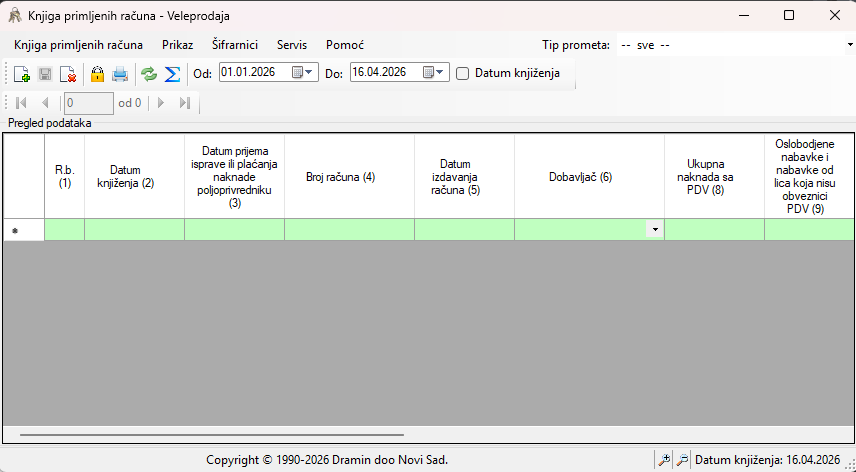
Forma služi za pregled, unos, izmenu i štampu evidencije primljenih računa za izabrani magacin/objekat.
Prikazuje podatke iz više izvora:
- automatski preuzete dokumente
- avansne dokumente
- ručno unete stavke
- određene troškove iz rashoda
- zbirne redove po mesecu ili tromesečju
Šta korisnik vidi u formi
Glavni deo forme je tabela sa kolonama kao što su:
- Redni broj
- Datum knjiženja
- Datum plaćanja
- Datum izdavanja računa
- Broj računa
- Dobavljač
- Ukupna naknada
- Oslobodjene nabavke
- Naknada za uvoz bez PDV
- Nisu obveznici PDV
- Prethodni PDV
- Može se odbiti
- Ne može se odbiti
- Uvoz bez PDV
- Uvoz iznos PDV
- Primljena dobra
- Naknada
Dodatno postoje:
- alatna traka
- navigacija kroz redove
- status bar
- meniji za štampu, rekapitulaciju, filtriranje i pomoćne akcije
Vidljivost ovih elemenata može biti uključena ili isključena iz menija.
Vrste redova u tabeli
Forma prikazuje tri praktično različite vrste redova:
- Automatski preuzeti redovi
Ovi redovi dolaze iz poslovnih dokumenata i rashoda.
- kolona Tabela ima vrednost zaglavlje ili rashodi
- redovi iz zaglavlje su samo za pregled
- dupli klik na takav red otvara povezani dokument Kalkulacija veleprodaja
- Ručno uneti KPR redovi
Ovi redovi dolaze iz tabele kpr.
- kolona Tabela ima vrednost kpr
- mogu da se unose, menjaju, brišu i zaključavaju/otključavaju
- Zbirni redovi
Forma automatski dodaje redove ukupno.
- služe za pregled zbira po periodu
- nisu za izmenu
- imaju redni broj = "****"
Način rada forme
1. Otvaranje forme
Prilikom otvaranja forma:
- učitava PDV stope
- proverava da li se PDV vodi mesečno ili tromesečno
- automatski postavlja početni period:
- od 01.01. tekuće poslovne godine
- do datuma knjiženja iz programa
- puni tabelu podacima
- postavlja podrazumevani filter tipa prometa na sve
Naslov forme je:
- Knjiga primljenih računa - [Naziv magacina]
2. Filtriranje podataka
Podaci se osvežavaju promenom sledećih kriterijuma:
Period
Dva kalendarska polja određuju:
- datum od
- datum do
Promena bilo kog datuma odmah radi osvežavanje prikaza.
Osnov datuma za pregled
Postoji opcija pregleda:
- po datumu izdavanja računa
- po datumu knjiženja
Ako je uključeno po datumu knjiženja, grupisanje i filtriranje se rade po datumu knjiženja. U suprotnom se koristi datum dokumenta / datum izdavanja računa.
Tip prometa
Combo box omogućava:
- -- sve --
- -- Samo ručno unete stavke --
- -- Dati avansi --
- ili konkretan tip prometa
Napomena:
- ručno unete stavke i automatski dokumenti ne ulaze uvek u iste filtere
- za Dati avansi prikazuju se samo odgovarajući avansni dokumenti
3. Boje i značenje redova
Forma vizuelno razlikuje redove:
- zaglavlje redovi: siva pozadina
- ukupno redovi: posebna boja i bold tekst
- zaključani ručni redovi: boja zaključanih faktura
- otključani ručni redovi: boja otključanih faktura
To korisniku jasno pokazuje šta može da menja, a šta ne.
Unos novog računa
Novi ručni red može da se doda preko:
- dugmeta za novi unos
- menija Unos novog računa
Prilikom dodavanja novog reda sistem automatski postavlja:
- Datum knjiženja = postavljen Datum knjiženja
- Datum izdavanja računa =postavljen Datum knjiženja
- sve iznose na 0.00
- Status = ne rasknjižen
Preporučen redosled unosa:
- izabrati dobavljača
- uneti datume
- uneti broj računa
- popuniti odgovarajuće iznose
- snimiti izmene
- po potrebi zaključati red
Izbor dobavljača
Kolona Dobavljac je combo box vezan za tabelu poslovnih partnera.
Način izbora:
- direktno iz liste
- dupli klik na polje dobavljača
- F1 dok je ćelija dobavljača u režimu izmene
Tada se otvara šifarnik Poslovni partneri. Posle izbora partnera, fokus prelazi na ukupna naknada.
Izmene postojećih ručnih stavki
Mogu da se menjaju samo ručno uneti redovi iz KPR koji nisu zaključani. Automatski redovi iz zaglavlje nisu za izmenu.
Ograničenja za poljoprivrednika
Ako izabrani partner ima oznaku Poljoprivrednik:
- nije dozvoljena izmena većeg broja PDV kolona
- dozvoljen je unos u primljena dobra
- po završetku izmene te kolone sistem automatski računa:
- Naknada = Primljena dobra * 5 %
Snimanje izmena
Izmene se snimaju preko:
- dugmeta za snimanje
- menija Snimi izmene
Prilikom bilo koje izmene:
- uključuje se dugme za snimanje
- isključuje se štampa
- isključuje se zaključavanje dok se izmene ne snime
Ako korisnik pokuša osvežavanje dok postoje nesnimljene izmene, dobija upozorenje:
- Trenutne promene nisu snimljene!
Pri zatvaranju forme, ako postoje izmene, korisnik dobija potvrdu za snimanje.
Brisanje reda
Brisanje je dozvoljeno samo za:
- ručno unete redove
- koji nisu novi zbirni redovi
- koji nisu iz zaglavlje
- koji nisu zaključani
Brisanje ide preko:
- dugmeta za brisanje
- menija Brisanje računa
Sistem prikazuje dijalog za potvrdu brisanja.
Zaključavanje i otključavanje
U ovoj formi postoji status reda:
- Otključan
- Zaključan
Važno
Naziv akcije u UI-u je pomalo specifičan:
- kada je red otključan, dugme prikazuje Rasknjiži
- ta akcija zapravo postavlja status zaključan, tj. red prelazi u zaključan režim
Kada je red zaključan:
- više nije za izmenu
- nije dozvoljeno brisanje
- dugme menja tekst u Otkljucaj
Otključavanje
Otključavanje je dozvoljeno samo korisniku sa odgovarajućim pravima.
Postupak:
- izabrati zaključan ručni red
- kliknuti Otključaj
- uneti korisničke podatke u proveri zaključavanja
- ako su podaci validni, red se odključava
Grupne akcije
Postoje opcije za grupno zaključavanje ručnih stavki:
- Rasknjiži sve nerasknjižene
- Rasknjiži selektovane
Ove akcije:
- prolaze kroz redove
- obeležavaju odgovarajuće ručne stavke kao zaključane
- zatim snimaju promene
Štampa
Forma podržava štampu KPR izveštaja preko Crystal Reports.
Dostupne su dve varijante:
- Jedan papir
Opcija No u dijalogu za štampu.
Koristi izveštaj:
- StampaKPR
- Dva papira
Opcija Yes u dijalogu za štampu.
Koriste se izveštaji:
- StampaKPR1 - leva strana
- StampaKPR2 - desna strana
Način rada štampe
Prilikom štampe forma:
- prolazi kroz sve redove iz grida
- za zbirne redove posebno prilagođava prikaz
- pronalazi PIB/JMBG dobavljača
- otvara prozor za pregled KPR za štampu
Rekapitulacija
Dugme/meni za rekapitulaciju pravi zbirnu tabelu važnih KPR pozicija, npr:
- ukupna naknada
- oslobođene nabavke
- naknada bez PDV
- prethodni PDV
- može se odbiti
- ne može se odbiti
- uvoz
- primljena dobra
- naknada 5%
Zbir se radi bez redova ****, tj. bez zbirnih prikaznih subtotal redova.
Elektronski izvod podataka
Ako je opcija omogućena u build-u, forma podržava elektronski izvoz podataka.
Izvoz sadrži:
- poreski period
- datume
- broj dokumenta
- dobavljača
- PIB
- osnovice i iznose po PDV stopama
- dodatna polja za evidenciju
Podaci se otvaraju kroz formu Elektronski izvod podataka.
Pomoćne mogućnosti
Korisnik ima i sledeće pomoćne akcije:
- osvežavanje prikaza
- povećanje i smanjenje fonta u tabeli
- kopiranje ćelije
- lepljenje u ćeliju
- množenje vrednosti koeficijentom
- otvaranje šifarnika poslovnih partnera
- otvaranje šifarnika tekućih računa
- promena datuma knjiženja
Tastaturne prečice i ponašanje tastature
Forma podržava sledeće:
- Escape - zatvara formu
- Enter - prelazak na sledeću ćeliju / potvrda izmene
- F1 u koloni Dobavljač - otvara izbor poslovnog partnera
- Ctrl + F iz grida vraća fokus na početni kalendar
- desni klik na ćeliju postavlja tekuću ćeliju pre otvaranja kontekstnog menija
Važne napomene za korisnika
- Automatski preuzeti dokumenti nisu za ručnu izmenu.
- Ručno unete stavke moraju da se snime pre osvežavanja i štampe.
- Zbirni redovi UKUPNO služe samo za pregled.
- Zaključane ručne stavke ne mogu da se menjaju ni brišu.
- Kod partnera označenih kao poljoprivrednik određene kolone su namerno zaključane.
- Način grupisanja može biti mesečni ili tromesečni, u zavisnosti od podešavanja firme.
Kratko operativno uputstvo
Za pregled KPR-a
- otvoriti formu
- izabrati period
- po potrebi uključiti pregled po datumu knjiženja
- izabrati tip prometa
- kliknuti osvežavanje ako je potrebno
Za unos ručne stavke
- dodati novi red
- izabrati dobavljača
- uneti datume i broj računa
- popuniti iznose
- snimiti
Za zaključavanje ručne stavke
- označiti red
- kliknuti Rasknjizi
- snimiti ako je potrebno
Za otključavanje
- označiti zaključan ručni red
- kliknuti Otključaj
- potvrditi korisničke podatke
Za štampu
- proveriti da nema nesnimljenih izmena
- pokrenuti štampu
- izabrati jedan ili dva papira
- koristiti preview ili štampu iz preview prozora